内容
许多玩家在恐怖游戏 Phasmophobia 中使用麦克风时遇到了各种问题。如果您有一个正常工作的麦克风但在游戏中无法使用,我们将为您提供几种解决此问题的方法。
检查系统中哪个通信或录音设备被设置为默认设备
当多个麦克风连接时,一些用户可能会遇到问题。请记住,您想要使用的麦克风应该在Windows系统的声音控制面板中设置为默认设备。
首先,进入“声音”设置窗口。然后打开“录音”选项卡。双击(或右键单击并选择“属性”)麦克风输入;您需要进入“高级”选项卡,并取消选中“允许应用程序独占控制此设备”复选框。
允许游戏访问您的麦克风
有时,操作系统会限制游戏访问麦克风以解决隐私问题。在这种情况下,您需要确保在Windows设置中启用了“允许桌面应用访问您的麦克风”选项。
要访问此选项,请前往“开始”菜单 > “设置” > “隐私与安全” > “麦克风”选项卡。允许游戏访问麦克风。确保在启用此选项后以管理员身份运行Phasmophobia。
重新连接麦克风
在某些情况下,麦克风可能连接到不正确的插孔。要解决此问题,请尝试断开连接并重新连接到麦克风插孔。或者,如果有可用的插孔,请尝试使用不同的插孔。
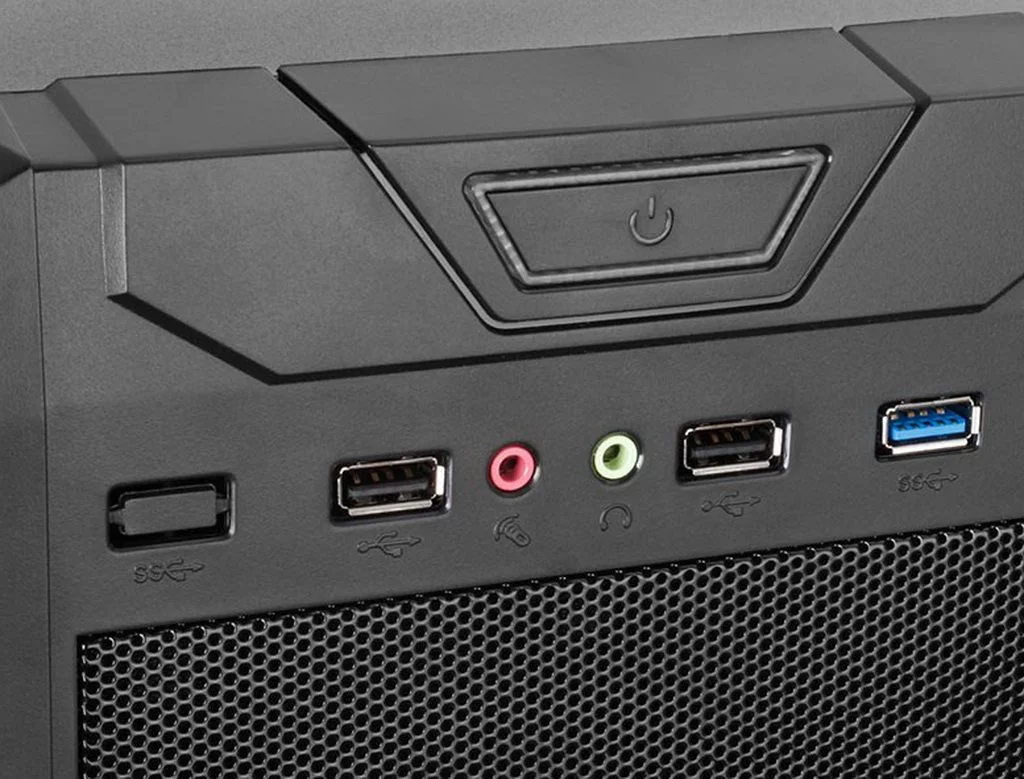
您还会在Windows通知面板中看到相应的消息。在确保麦克风正确连接后,重新启动Phasmophobia并检查问题是否解决。
更新音频驱动程序
如果您的麦克风在Phasmophobia中无法使用,您需要确保系统的音频驱动程序已更新。更新音频驱动程序的最佳方法是访问主板制造商的网站,选择您的型号和您使用的特定操作系统。安装最新驱动程序版本后,请务必重新启动系统。
游戏无法检测到麦克风,如何设置麦克风,如何启用麦克风 — 其他方法
- 解决此问题的另一种方法是按 Alt + Tab 最小化游戏,但不要使用相同的 Alt + Tab 组合来恢复游戏。相反,点击任务栏上的游戏图标以返回游戏。当你最小化游戏时,语音识别会中断,解决此问题的唯一方法是点击游戏窗口,而不是按 Alt + Tab。
- 如果你没有最小化游戏,但麦克风仍然无法工作,你应该检查麦克风是否在其他软件中正常工作。
- 你可以通过按键盘上的 V 或 B 键在游戏中使用麦克风。在新更新中,当狩猎阶段开始时,如果你说话,对讲机不会开启。
- 另一个选项是退出正在进行的调查并开始新的调查。根据开发者 Kinetic Games 的说法,当用户在加载关卡时从语音服务器断开连接时,会出现麦克风问题。
- 对于某些用户来说,游戏与 Discord 程序存在冲突。关闭该程序有助于解决游戏中麦克风无法工作的相关问题。
- 在游戏安装过程中可能出现了问题。请在 Steam 中执行文件完整性检查。

麦克风测试无法工作。该怎么办?
在游戏设置中,你需要将界面和语音设置为英语。然后重新进入游戏,将界面设置为俄语,但将语音保持为英语。在游戏中必须用英语说出短语。当测试麦克风时,说出短语 «给我们一个信号。»
帖子已翻译 显示原文 (EN)
关于作者

Vladyslav Shamshurov
“指南”的版块编辑
游戏新闻的专业活动始于2017年,撰写指南和文章。2020年,加入VGTimes团队担任撰稿人。自2022年以来,担任“指南”版块编辑,同时继续作为特约作者工作。
...展开