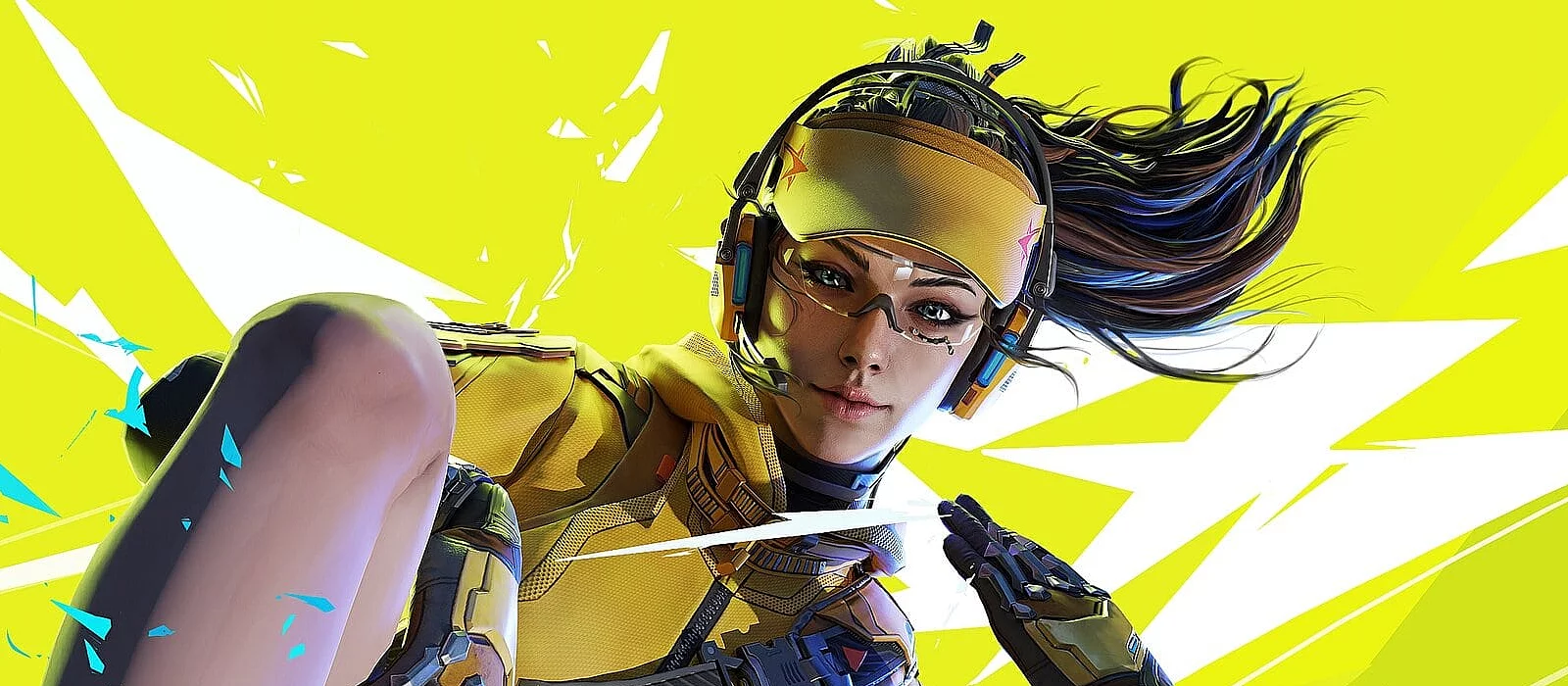
FragPunk 是一款新的第一人称 PvP 射击游戏,承诺提供独特的游戏体验。在本指南中,我们将全面检查您可能遇到的所有技术问题,并提供有效的解决方案来解决它们。

该游戏基于经典的战术射击游戏玩法,辅以创新的卡片系统,可以彻底改变游戏规则并为战斗增添意想不到的变化。然而,与任何新项目一样,玩家可能会遇到一些技术困难。最常见的问题发生在游戏启动或连接到服务器时。
系统要求
由于 FragPunk 是一款免费的多人射击游戏,您可以随时通过 Steam 下载它。然而,为了避免浪费时间,建议您先熟悉游戏的最低和推荐系统要求。
故障的可能原因和一般修复
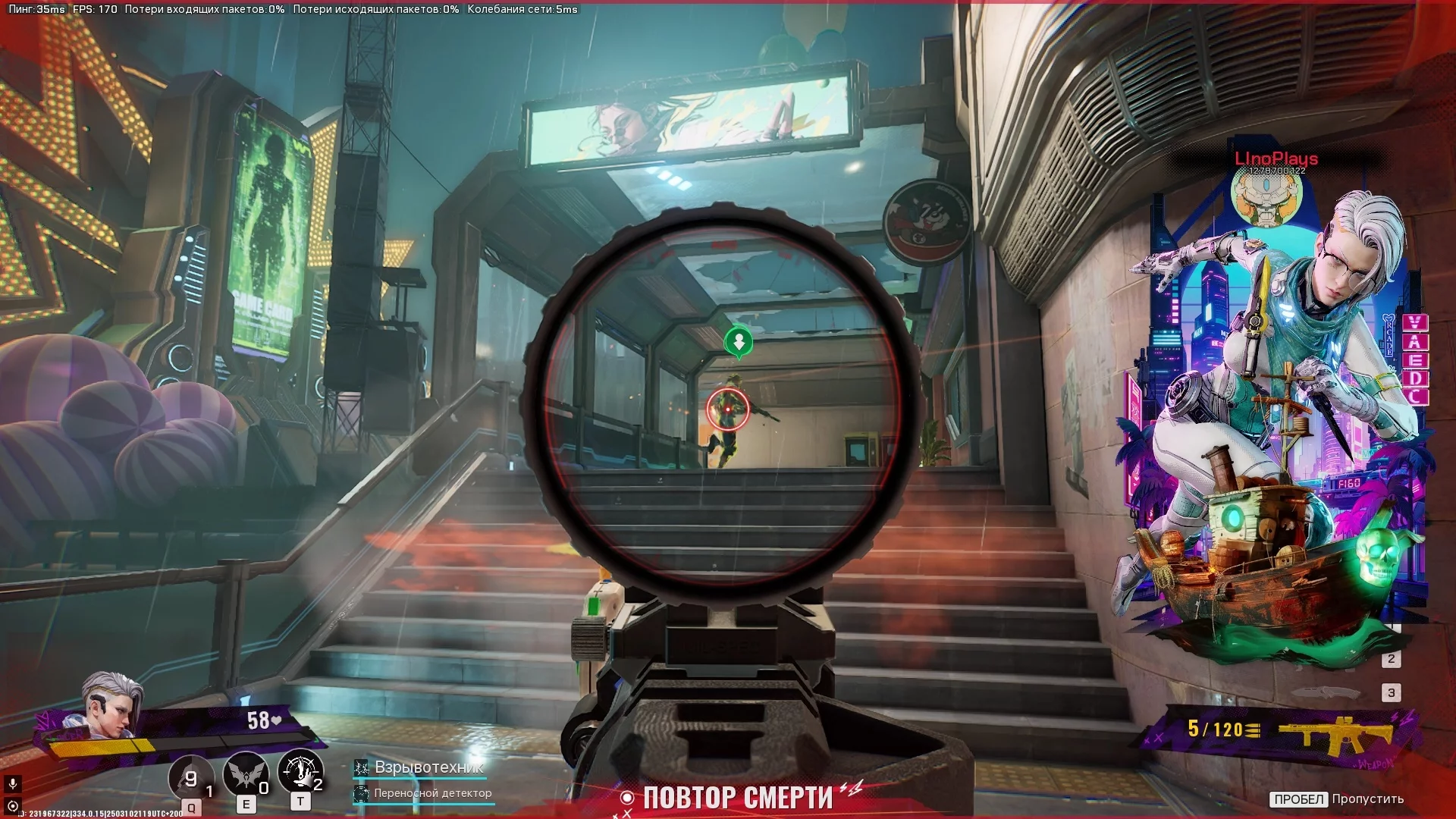
全球玩家在 PC 上遇到各种 FragPunk 崩溃,因为该游戏最近发布。可能的原因可能在客户端:由于下载不正确或突然的电源和网络中断而导致的游戏文件损坏。此外,由于后台进程过多,您的计算机可能难以启动游戏。如果问题的根源在客户端,以下建议将帮助您解决大多数错误。
关闭后台应用程序
FragPunk 是一款对系统要求较高的先进游戏。它仅在现代控制台和强大的计算机上可用,因此从您的 CPU、GPU 和 RAM 中分配最大资源至关重要。
为了实现最佳性能,建议关闭所有资源密集型的后台应用程序,包括 Google Chrome 和各种浏览器扩展。如果您的 PC 性能不强,甚至 游戏覆盖 也应禁用。过多的后台进程可能会使系统超负荷,降低游戏性能,并因资源不足而导致崩溃。
验证游戏文件完整性
网络故障或电源中断可能会损害游戏文件的完整性,通常会导致其损坏。这可能会导致各种问题,例如在启动游戏时崩溃或在您的 PC 上运行不稳定。
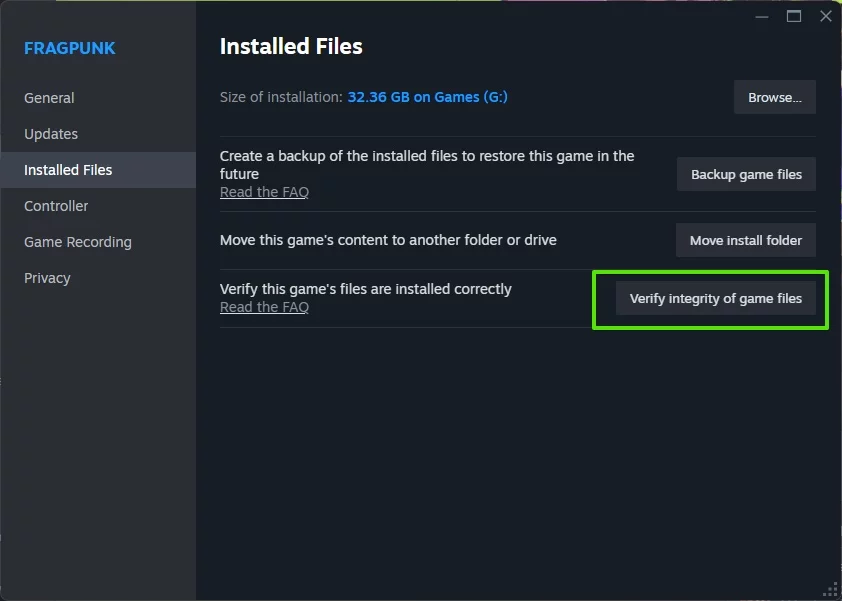
为了解决 FragPunk 在 PC 上崩溃的问题,建议通过 Steam 平台验证游戏文件的完整性。请按照以下说明操作:
- 打开 Steam 并进入您的游戏库部分。
- 找到 FragPunk,右键单击它,然后从菜单中选择 属性。
- 在打开的窗口中,转到本地文件 选项卡,然后点击验证游戏文件的完整性。
- 等待验证和恢复过程完成。然后重新启动游戏。
更新显卡驱动程序
首先,更新您的显卡驱动程序,因为这可以解决游戏过程中出现的许多问题。您可以使用NVIDIA显卡的GeForce Experience或AMD显卡的AMD软件:Adrenalin版。此外,驱动程序可以直接从制造商的官方网站下载和安装:
还建议完全卸载旧驱动程序,并进行新版本的干净安装。
更新DirectX
DirectX是微软的一组API,允许程序直接与视频和音频硬件交互。将DirectX更新到最新版本可以帮助消除在FragPunk游戏中发生的一些错误。
在Windows 10和Windows 11系统上,DirectX会通过Windows更新自动更新。确保安装所有最新的Windows更新,包括可选更新,这一点非常重要。您还可以从 微软官方网站 下载最新版本的DirectX并手动安装。
要检查计算机上当前的DirectX版本,请使用Win+R键组合,输入命令dxdiag,然后按Enter。DirectX诊断工具将打开,安装的DirectX版本将在系统选项卡中显示。
更新Microsoft Visual C++可再发行组件
更新或重新安装Visual C++包可以解决启动时发生的问题、崩溃以及与这些组件的错误操作或缺失相关的其他故障。确保安装所有最新版本的包。您可以从 微软官方网站 下载Microsoft Visual C++。
FragPunk无法在PC上启动 — 该怎么办?
玩家在FragPunk中面临的最常见问题之一是游戏无法启动。许多玩家报告在启动后立即崩溃或看到黑屏而不是游戏画面。在本节中,我们将详细介绍如何解决这些问题并享受游戏。
使用可执行文件启动游戏
绕过启动问题的最简单方法是尝试通过游戏目录中的FragPunk.exe可执行文件启动FragPunk,而不是通过Steam启动器。为此,请右键单击Steam库中的游戏名称,选择 管理 > 浏览本地文件。
禁用核心隔离
如果您遇到Netease游戏的问题或怀疑您的杀毒软件正在阻止它们,请按照以下步骤在Windows系统中禁用核心隔离。但是,请谨慎:禁用此功能可能会降低设备的安全级别。
- 按 Win+I 打开 Windows设置 菜单。
- 在左侧菜单中,选择 Windows安全性。
- 在 设备安全性 部分,单击 设备安全性详细信息。
- 在 内存完整性 部分,取消选中 核心隔离 旁边的选项。
- 禁用核心隔离后,重启计算机。
FragPunk错误无法连接到服务器
在FragPunk中连接服务器的问题可能令人沮丧,但有几种方法可以解决。如果您遇到此错误,请知道您并不孤单——许多玩家也在连接、登录或甚至启动游戏时遇到困难。
服务器连接错误的可能原因
不稳定或较弱的互联网连接可能会严重影响您连接游戏的能力。尤其是在网络信号不够强时,这种情况更为明显。连接问题的另一个原因可能是游戏文件损坏或缺失。
此外,过时的驱动程序可能会为服务器连接设置障碍。在某些情况下,互联网服务提供商的限制或NAT问题可能导致连接困难,尤其是如果您的提供商使用的是运营商级NAT(CGNAT)。
检查FragPunk服务器状态
在排查您的互联网连接问题之前,确保问题不在于FragPunk游戏本身是值得的。以下是一些帮助您确定这一点的步骤:
- 访问官方FragPunk网站或 Discord 频道,了解计划维护或已知的服务器问题。
- 如果游戏服务器暂时不可用,您只需等待它们恢复。
禁用VPN和代理
在启动FragPunk之前,建议禁用活动的VPN或代理。一些游戏服务器会阻止通过VPN的连接,这可能导致连接问题。确保您使用的是直接的互联网连接,以避免此类复杂情况。
检查防火墙和杀毒软件设置
您的安全软件可能会干扰FragPunk连接服务器的能力。以下是解决方法:
- 打开Windows安全 并进入防火墙和网络保护 部分。
- 点击允许应用通过防火墙。
- 找到FragPunk 并确保它在私人和公共网络上都被允许访问。
- 暂时禁用您的杀毒软件,检查游戏是否能够连接。
- 如果游戏开始正常工作,请将其添加到您的杀毒软件设置的例外列表中。
更新网络驱动程序
过时的网络驱动程序常常导致与游戏服务器的连接问题。要更新它们,请按照以下步骤操作:
- 按下 Win+X 键组合,从出现的菜单中选择设备管理器。
- 找到 网络适配器 部分并展开它。
- 找到活动的网络适配器,右键单击它,然后选择 更新驱动程序。
- 然后点击 自动搜索驱动程序。
- 更新完成后,重启计算机。
如果在更新驱动程序后问题仍然存在,建议联系FragPunk支持或您的互联网服务提供商以获得进一步的帮助。这些步骤将帮助您快速返回游戏并解决任何潜在的连接问题。
FragPunk中的验证错误
当Steam无法启动FragPunk时,可能会发生验证错误。以下是一些帮助解决此问题的步骤。
重启Steam
这是修复错误的最简单方法之一。通过任务管理器关闭Steam,按下Ctrl+Alt+Del并结束Steam进程。仅仅关闭应用程序是不够的,因为它会继续在后台运行。之后,重新启动Steam并尝试打开游戏。
检查Steam中的文件
在更新发布后,许多用户会遇到此错误。要修复它,您需要检查游戏文件是否损坏。为此:
- 启动Steam。
- 在你的库中找到FragPunk,右键点击它,选择属性。
- 在打开的菜单中,转到本地文件 选项卡。
- 点击验证游戏文件的完整性 按钮。
该过程可能需要几分钟,但完成后,游戏应该可以正常启动。
检查服务器状态
如果问题与服务器有关,错误可能是由于它们不可用造成的。请关注游戏的 Discord 频道的更新,以了解游戏是否正在维护。
如果错误仍然存在且服务器正常运行,建议联系Steam支持以创建工单并获得解决问题的帮助。
