
Nioh 3 是这个受欢迎系列的最新作品,通过将任务基础结构与半开放世界相结合,迈出了重要的一步。然而,自发布以来,社区遇到了性能问题。在本指南中,我们将帮助您调整设置,以获得视觉效果与流畅游戏之间的最佳平衡。

Nioh 3 中的大多数优化和性能问题与游戏引擎有关。Katana 引擎根据您的设置以某些独特的方式运行。游戏设计为在固定帧率下运行:30、60 或 120 FPS。如果您的帧率不稳定,您可能会遇到严重问题。
调整设置前需要了解的事项
如前所述,引擎对任何图形选项的更改可能会产生奇怪的反应。例如,如果您的帧率波动,您会注意到相机移动不均匀。引擎甚至可能会减慢整个游戏过程——如果您的 FPS 低于标准最低值(30 FPS),您的角色将移动得更慢。
此外,如果您解锁帧率,人工照明的阴影可能会完全消失。奇怪的是,将游戏限制在 120 FPS 会给您的 CPU 增加额外负担,即使您只获得 60 FPS。

您的 FPS 限制与显示器的刷新率匹配至关重要。如果您在 120 Hz 显示器上设置 60 FPS 限制,游戏将不断卡顿。但如果您将显示器切换到 60 Hz,画面将变得非常流畅——这一点已经得到了社区的确认。
您应该启用帧生成吗?
在 Nioh 3 中,帧生成只有在您的显卡有足够性能余量时才能正常工作。换句话说,如果您的 GPU 负载在 90-100% 之间,开启帧生成将无法保持 120 FPS 稳定,输入延迟将变得高且烦人。
还有另一个问题:DLSS 帧生成会激活 Reflex,这会将帧率限制在大约 116 FPS。这可能会导致我们上面提到的 120 Hz 显示器上的撕裂和卡顿。最好在 144 Hz 或更高的显示器上使用 DLSS。
最佳 Nioh 3 图形设置
您可以忽略的设置
游戏中的某些选项要么根本不起作用,要么没有明显效果。您可以安全地将这些设置为最大,而不会失去性能。

模型质量 不会影响几何复杂性或绘制距离——无论您选择什么,物体在相同的距离处出现。显示模型数量的设置也不起作用:低和最大之间几乎没有区别。风效应无法关闭——即使您禁用该选项,植物和衣物仍然会移动。 Anisotropic filtering technically doesn’t function, but the game uses high filtering quality by default, so you can safely set this to max.
重要设置
纹理质量 是唯一一个始终有效并且实际影响视觉效果的设置。将其从低提高到中等可以改善附近物体的外观,而超高则主要提升远处物体的细节。请注意,这是唯一一个真正影响显存使用的选项。
动画质量 控制远处敌人的移动流畅度。在低设置下,远处的角色移动得很生硬,像老式游戏一样。在高设置下,他们的动画则非常流畅。
背景几何质量 影响背景物体的细节。在低和中等设置下,你会注意到物体在你面前突然出现。
影响性能的设置
阴影质量

阴影质量是《Nioh 3》中少数几个真正影响视觉和性能的设置之一。在最低设置下,阴影看起来像素化且抖动,伴有大量闪烁。最低设置完全禁用动态光照阴影,使视觉效果显得平坦。将其提高到中等可以在性能损失不大的情况下显著提升质量。提高到超高几乎没有额外的视觉好处,但会大幅降低FPS。中等是推荐的设置。
环境光遮蔽

此设置通过加深角落和表面交接处的阴影来为场景增添深度。如果关闭,所有东西看起来都很平坦。问题是,在中等和高设置下,环境光遮蔽会在植物中产生噪音,并可能使图像过于阴暗,导致物体周围出现黑色光环。性能影响不大,因此主要取决于植物中的噪音对你的困扰程度。最低或中等设置通常是最佳选择。
效果质量
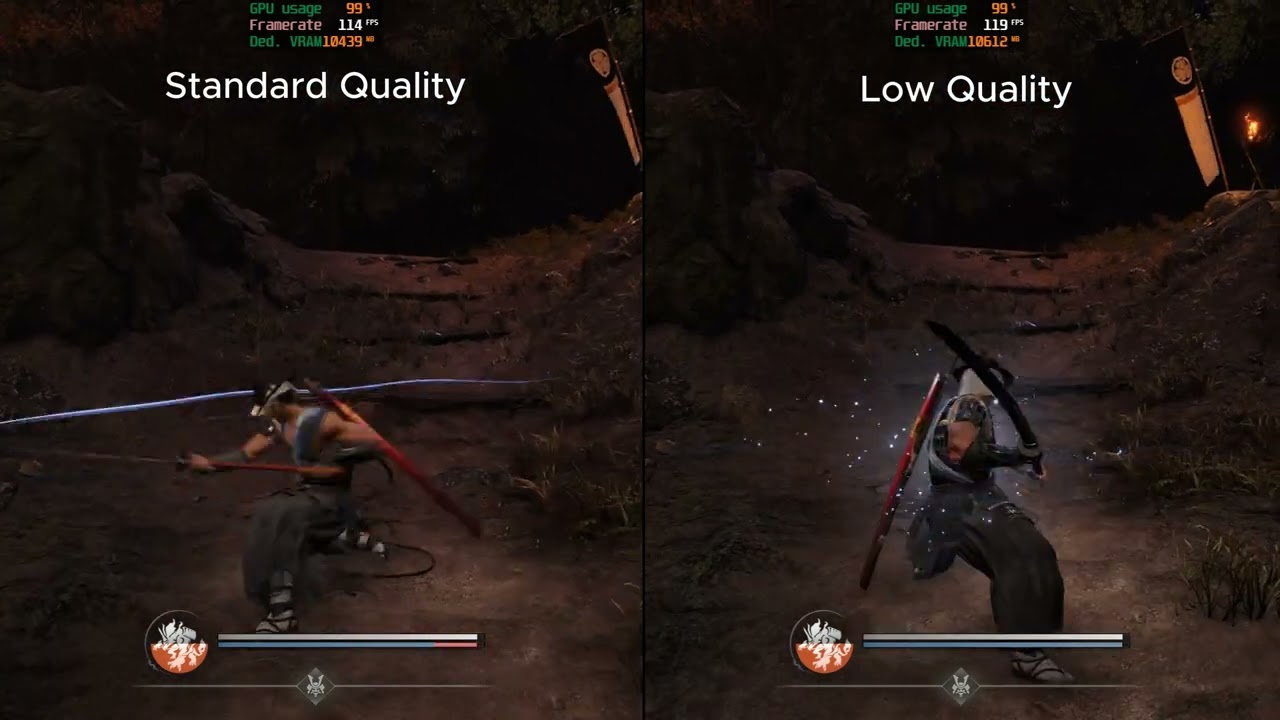
此设置控制灰尘、小碎片和角色攻击或与水互动时的水花的外观。它不影响技能的华丽特效。提高此设置会使性能下降约四个百分点,通常是不可察觉的。根据你的喜好设置此选项即可。
屏幕空间反射

此选项决定哪些物体在湿表面上出现反射。质量越高,反射中的闪烁和噪音就越多。为了获得更清晰的图像,最好将此设置保持在低。
地形质量

此设置控制使用视差映射的地面表面的细节。它影响岩石地形的深度和真实感,以及该效果可见的距离。性能影响很小。
草密度

此设置会自动调整世界中的植被数量。它对性能的影响取决于位置:在开阔的草地上,FPS的下降比在岩石或植被稀疏的地区更明显。根据您的偏好设置此选项。
体积云质量

此设置负责体积雾和照明。在低设置下,这些效果完全禁用,使视觉效果看起来更简单。总体而言,性能损失很小,但在浓雾区域,系统负载可能会明显增加。
全局光照
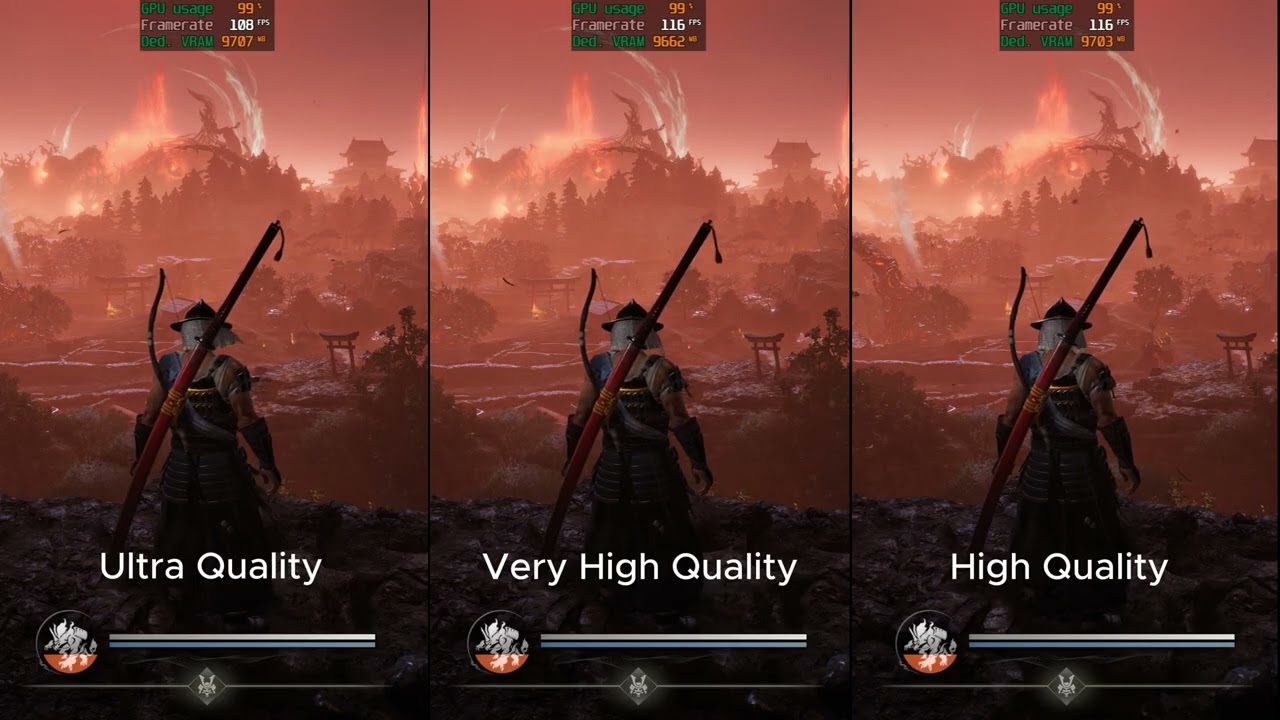
全局光照是一个关键设置,对视觉效果和性能都有最大的影响。
在最低设置下,大多数间接光照被简单的蓝色填充所替代。所有阴影表面都呈现出冷淡、不自然的色调。反射失去颜色细节,看起来也偏蓝。
将其提高到中等水平可以恢复标准的间接光照。进一步增加会为照亮的表面增加深度和细节。在非常高和超高设置下,图像变得更加稳定,闪烁几乎完全消失。
然而,最高质量设置会对您的GPU造成很大负担。视频内存尤其敏感——在8 GB显卡上,即使是中等设置也可能导致卡顿。
最终建议
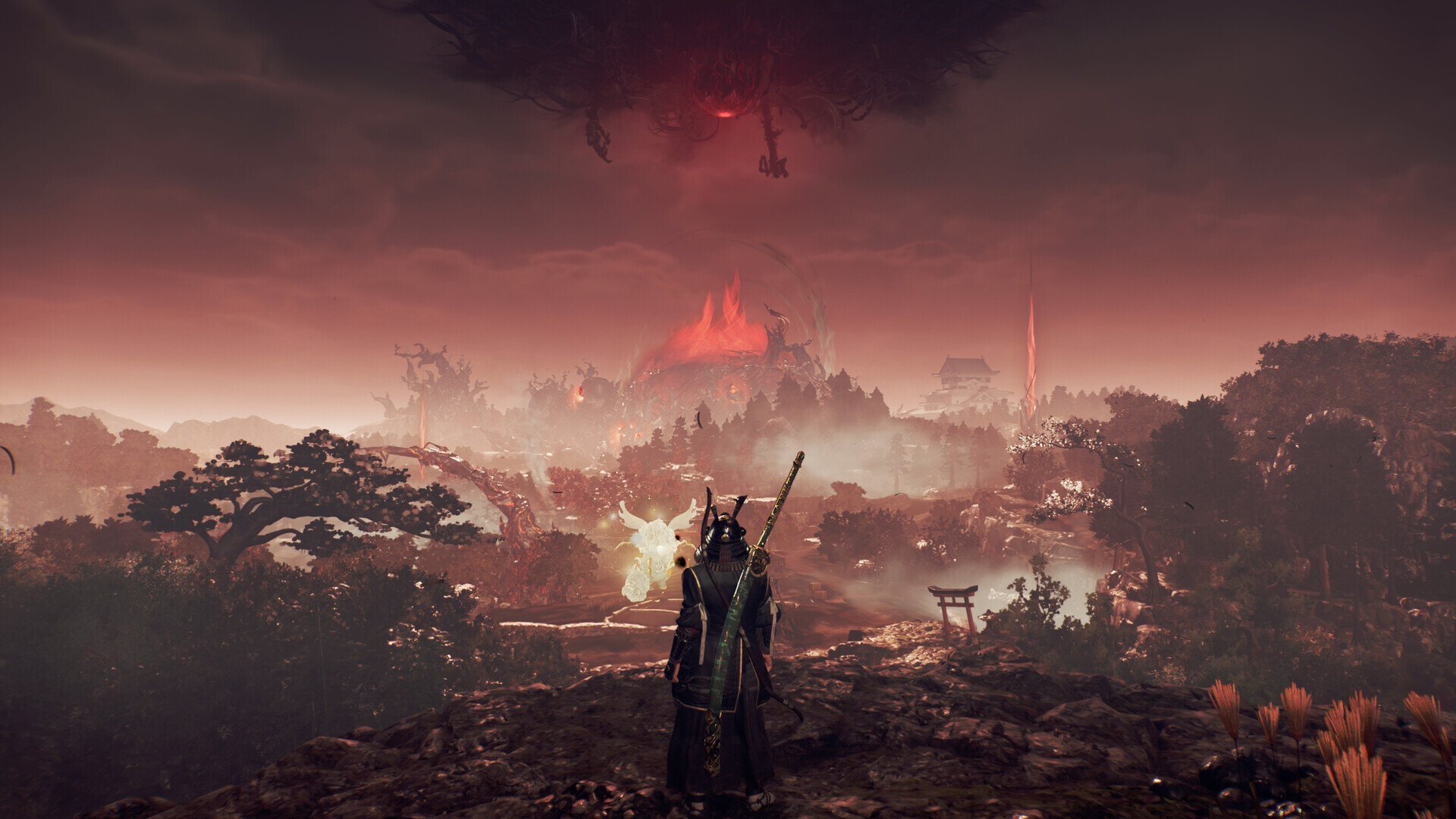
对于具有8 GB VRAM的显卡
如果您的视频内存有限,您需要牺牲或保持在最低水平的主要设置是全局光照。照明看起来会更简单和不自然,但在像Nioh 3这样快节奏的游戏中,与因内存不足而导致的持续卡顿相比,这是一小笔代价。
将纹理质量设置为中等以释放 VRAM。所有其他设置可以安全地调到最高——它们要么不起作用,要么使用非常少的资源。
对于更强大的显卡
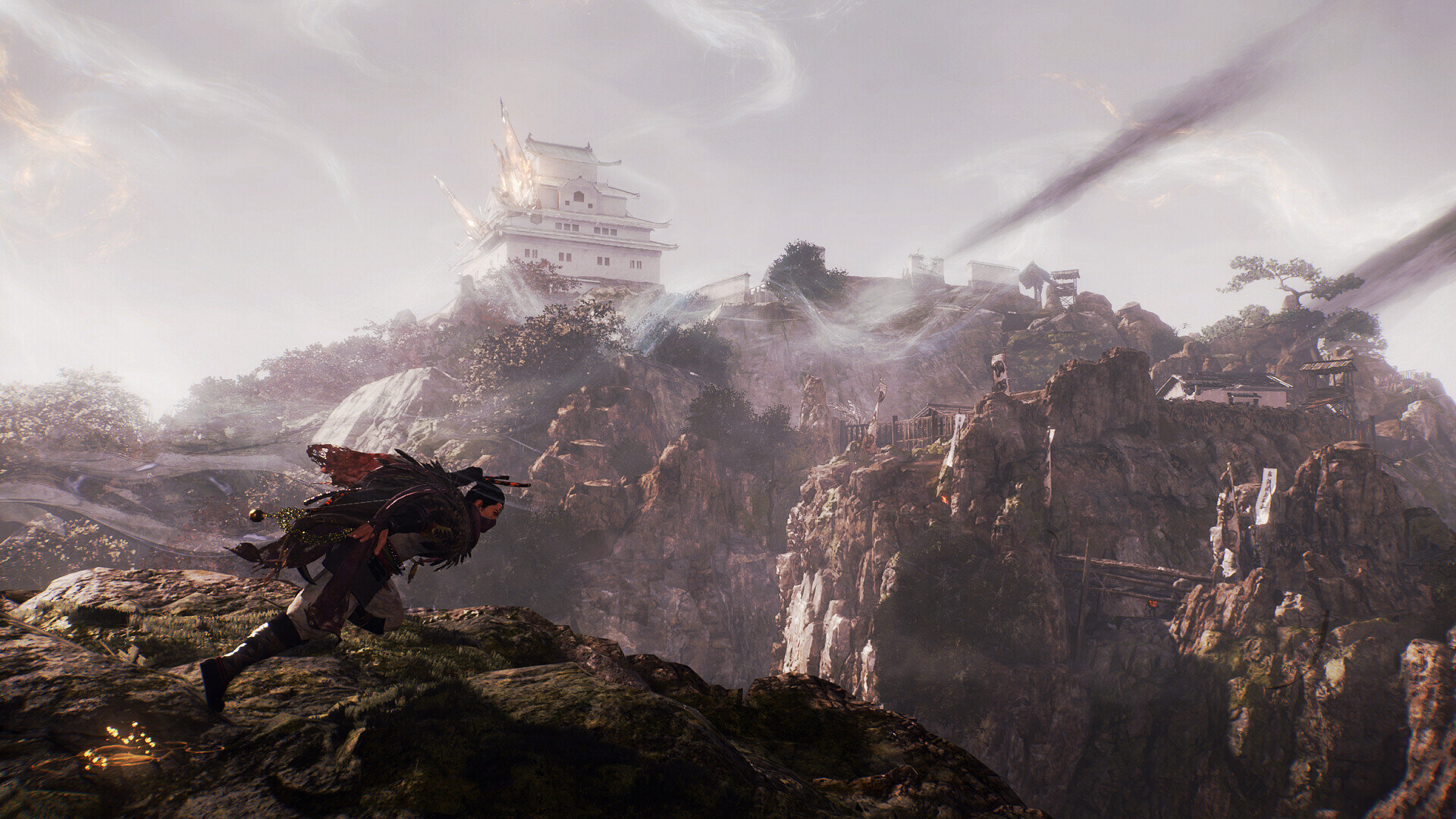
如果你的显卡有 12 GB 或更多的 VRAM,你可以自由尝试:
- 首先,将 全局光照 设置为高,但不要设置为超高。最高设置几乎不会改善视觉效果,但会影响性能。
- 将 阴影质量 设置为中等——提高设置没有实际好处。
- 环境光遮蔽 可以保持在低设置,以避免在更高设置下产生噪音。
- 草地密度 应设置为低,因为高值会明显降低森林区域的 FPS。
***
当然,Nioh 3 的性能不仅仅依赖于你的 GPU。如果你的处理器较弱,唯一可靠的选择是将帧率限制在 30 FPS,并与 30 Hz 的显示器刷新率同步。如果你能保持稳定的 60 FPS,将刷新率设置为 60 Hz。对于 120 FPS,请确保你的 CPU 能够处理基础帧率,然后再启用帧生成。
在 Nioh 3 中,流畅性和稳定性比华丽的视觉效果更重要。由于引擎的工作方式,降低全局光照和阴影质量比为了最大图形而牺牲帧率更好。黄金法则:保持你的 FPS 限制与显示器的刷新率匹配,总是比任何视觉效果更重要。
