

Palworld 正在准备离开早期访问,但玩家可能仍会遇到技术问题:崩溃、黑屏、连接错误、服务器故障和合作模式错误。例如,一些玩家在启动时会出现黑屏,其他玩家则因虚幻引擎错误崩溃,还有一些用户无法连接到世界或专用服务器。在本指南中,我们收集了可能的问题和错误,以及解决它们的方法。

在重大更新和版本1.0发布后,由于玩家涌入、网络变化和服务器负载过重,一些旧错误可能会重新出现。在尝试更复杂的修复之前,首先检查服务器状态、游戏更新和文件完整性。
系统要求
在启动Palworld之前,请检查系统要求,并确保游戏安装在SSD上。如果您的系统不满足最低要求,游戏可能无法正常运行或根本无法启动。在寻找其他解决问题的方法之前,请先检查这一点。
最低要求
- 操作系统: Windows 10或11(64位)。
- 处理器: i5-3570K 3.4 GHz或更高。
- 内存: 16 GB RAM。
- 显卡: GeForce GTX 1050(2 GB)。
- DirectX: 版本11。
- 网络: 宽带互联网连接。
- 存储: 40 GB。
- 附加说明: 需要SSD。
推荐要求
- 操作系统: Windows 10 或 11(64 位)。
- 处理器: i9-9900K 3.6 GHz 或更高。
- 内存: 32 GB RAM。
- 显卡: GeForce RTX 2070。
- DirectX: 版本 11。
- 网络: 宽带互联网连接。
- 存储: 40 GB。
- 附加说明: 需要 SSD。
未找到会话 91 错误
未找到会话 91 错误代码可能会在玩家尝试连接到一个不再存在的服务器、关闭的世界或未启用多人游戏的会话时出现。您可以通过连接到不同的服务器或联系主机并要求他们检查合作设置来解决此问题。
确保启用多人游戏
如果您确认您尝试连接的服务器正在运行且稳定,请检查该服务器的多人游戏选项是否已启用。
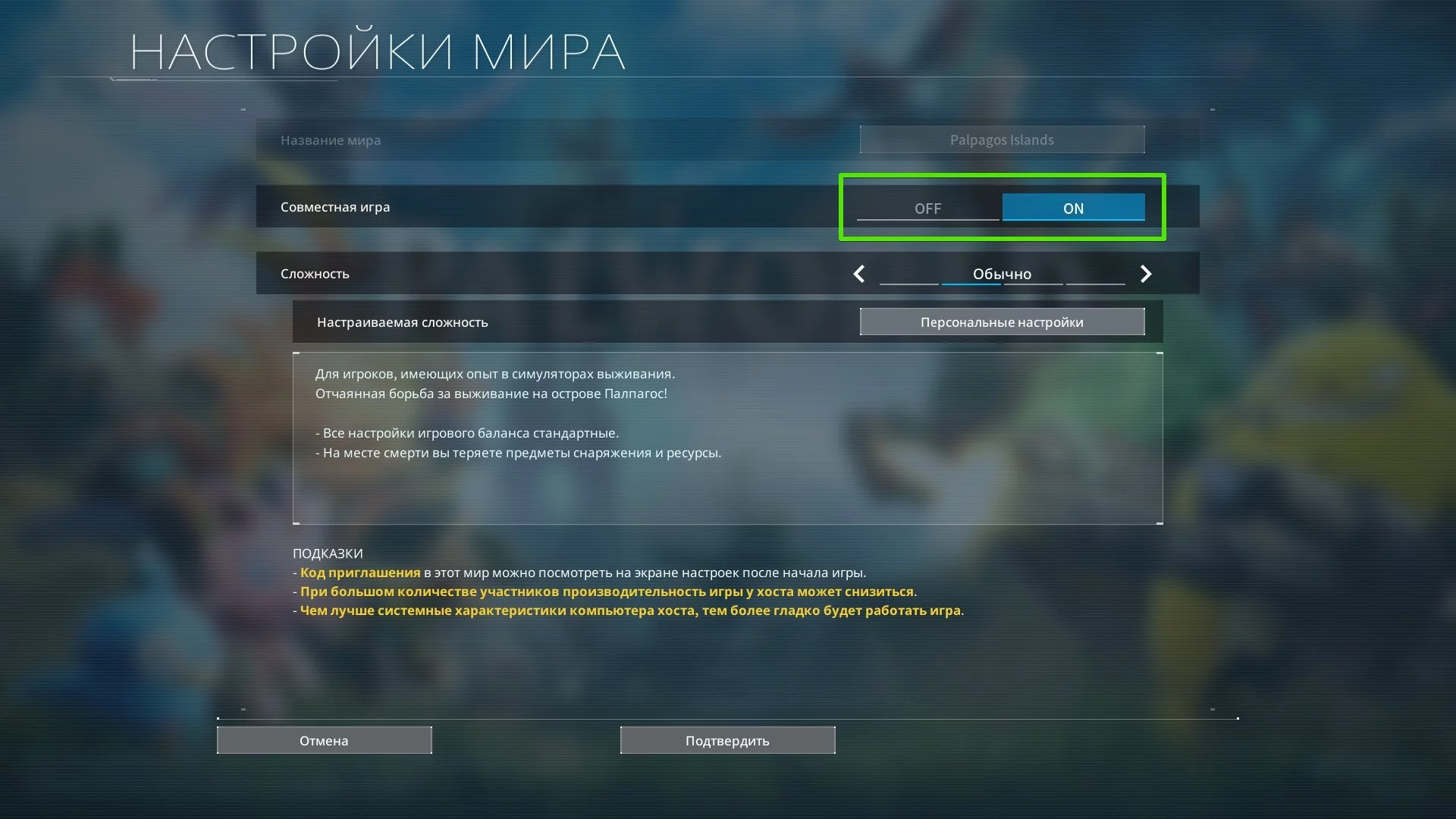
检查您的网络连接设置
如果多人游戏已启用但仍然出现错误,请检查您的网络连接。
如果您通过 Wi-Fi 连接到互联网,我们建议切换到有线连接并检查问题是否仍然存在。否则,请尝试重启您的调制解调器或路由器以恢复默认连接状态。
无法托管多人游戏会话错误
在《Palworld》中,Xbox玩家尝试返回他们创建的世界时,可能会遇到“无法托管多人游戏会话”的错误。在大多数情况下,这与网络会话或多人设置有关。作为临时解决方法,您可以禁用该世界的多人模式,然后再尝试进入。

- 在世界选择菜单中,突出显示受影响的世界,然后按屏幕左下角的更改世界设置按钮。
- 从那里,将多人模式切换为关闭,然后再尝试返回该世界。
角色在地图下或水中生成:该怎么办
有时,在再次加入一个世界后,您的角色可能会在地图下的水中生成。在这种状态下,您将无法返回岸边,并将被困在水中。要解决此问题,只需结束游戏会话并尝试重新启动。如果这没有帮助,请在世界设置中打开或关闭多人设置。您也可以尝试重新进入游戏。
基地的伙伴保持战斗模式:该怎么办
您的营地会定期受到敌人的攻击,但有时伙伴在战斗结束后仍然不离开战斗模式。他们可能会在原地冻结,而他们头上的红色图标不停闪烁。下面,我们将解释为什么会发生这种情况,如何避免它,以及如果您已经遇到这个错误该怎么办。
为什么会发生这种情况?
根据我们的观察,如果您在突袭期间退出游戏,可能会发生这个错误。这让您避免了战斗本身,但当您返回游戏时,可能会遇到这个问题。伙伴将静止不动,停止工作。在这种状态下,他们甚至可能无法到达喂食箱来满足他们的饥饿。
结论:在突袭期间不要退出游戏。 将所有的伙伴放入伙伴箱,并使用快速旅行到最近的快速旅行点是更好的选择。敌人将没有人可以攻击,待在基地一段时间后最终会离开。
如何修复错误
如果这种情况已经发生,首先尝试将卡住的伙伴放入伙伴箱,返回基地,重启世界,并检查建筑物或通往喂食箱的路径是否阻挡了他们。如果没有任何帮助,您可以尝试最后的解决方案:摧毁伙伴箱。这样会从营地中移除一些物体,例如休息区和其他与伙伴相关的结构。如果在重启世界和移动您的伙伴后错误仍然存在,请检查是否有新补丁可用,并尝试移动基地结构或暂时在世界设置中禁用基地袭击。
OnCreateSession Complete Delegate bWasSuccessful == false Error
“OnCreateSession Complete Delegate bWasSuccessful == false”错误通常与创建或连接网络会话有关。作为临时解决方法,您可以在世界设置中禁用多人游戏并进入单人模式。如果您在服务器上游戏,还请检查其可用性、游戏版本和连接设置。
Palworld启动时黑屏
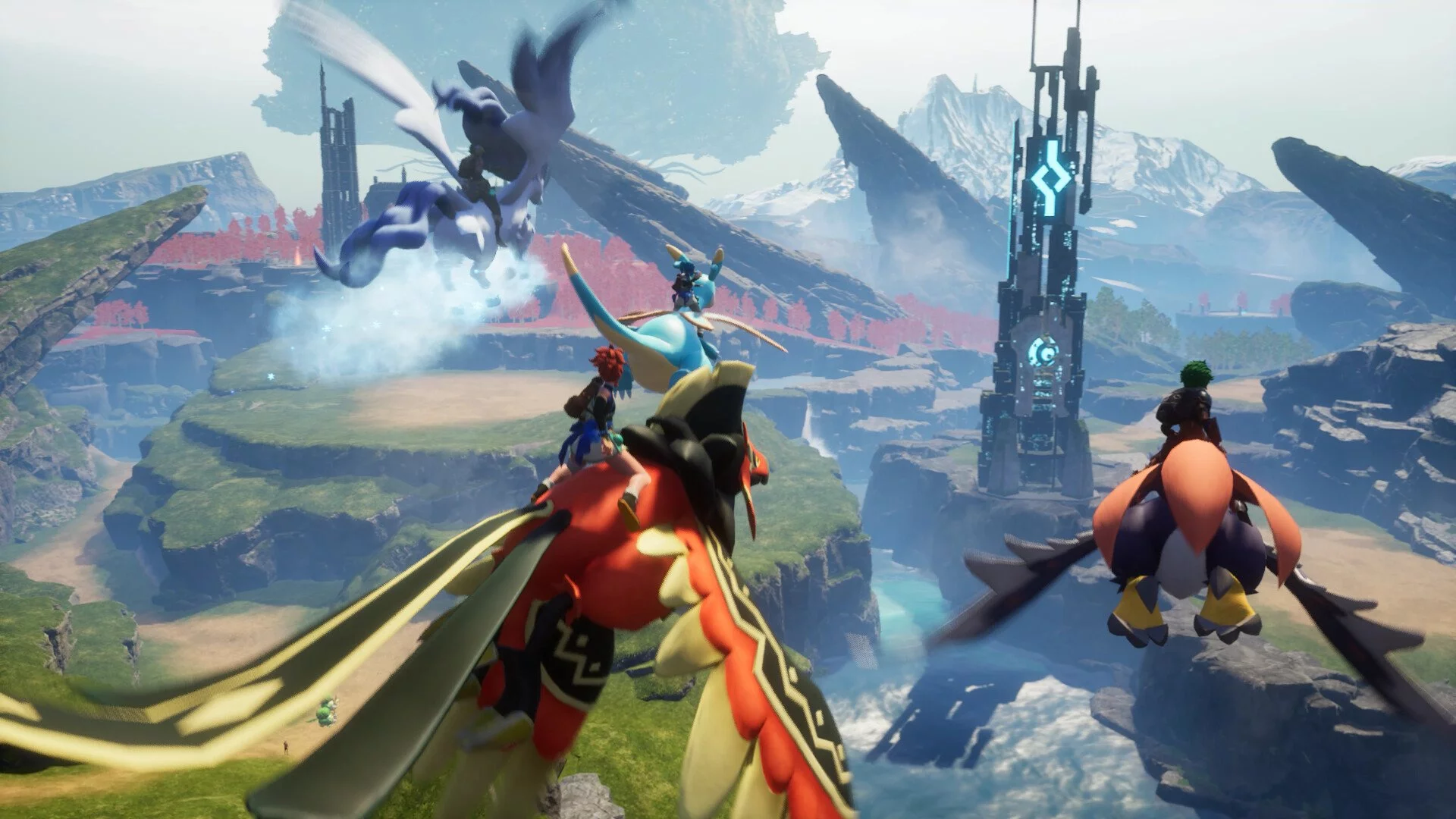
一些用户在启动游戏时遇到黑屏。之后没有任何反应:没有崩溃或错误消息。根据玩家的报告,这个问题在PC版本的游戏中更为常见。要解决此问题,您可以尝试以下列出的一些提示。
等待几分钟
有时,在第一次启动时,游戏可能会在黑屏上停留很长时间。等待几分钟,特别是如果Palworld安装在SSD上并在更新后启动。如果屏幕长时间没有变化,请继续尝试下一个方法。
禁用全屏优化并以管理员身份运行
在PC上的Steam版本中,改变兼容性设置有时可以帮助。以下是操作步骤:
- 打开Steam,找到游戏,然后进入根文件夹:管理,然后浏览本地文件。
- 右键点击Palworld.exe启动文件,选择属性。
- 进入兼容性选项卡。
- 勾选禁用全屏优化。
- 同时勾选以管理员身份运行此程序。
- 尝试启动游戏。
验证游戏文件的完整性
如果之前的建议无法解决启动Palworld时的黑屏问题,您可能需要在Steam中验证游戏文件的完整性。操作步骤如下:
- 在您的Steam库中找到Palworld。
- 右键点击它并打开属性。
- 进入已安装文件选项卡。
- 点击验证游戏文件的完整性。
在SSD上重新安装Palworld
解决问题的另一种方法是在SSD上重新安装游戏。通过Steam完全卸载Palworld,然后选择SSD作为安装位置。
更新您的显卡驱动程序
最后一个可以帮助修复启动时黑屏的建议是安装最新的显卡驱动程序或完全重新安装驱动程序。
您还可以使用NVIDIA GeForce Experience或AMD Software: Adrenalin Edition检查更新。为此,启动其中一个应用程序,转到驱动程序选项卡,然后点击检查更新。
UE Pal: 异常访问违规崩溃

一小部分PC玩家在玩Palworld时遇到“UE Pal崩溃 — 异常访问违规”错误。在大多数情况下,此错误会导致桌面崩溃,意味着游戏崩溃并关闭。对此错误没有通用的修复方法,但通常最好先验证游戏文件、更新显卡驱动程序、禁用超频并完全重新安装Palworld。文件验证和修复在Palworld的Steam版本和PC上的Xbox/Game Pass版本中均可用。
BP类人类错误弹出窗口
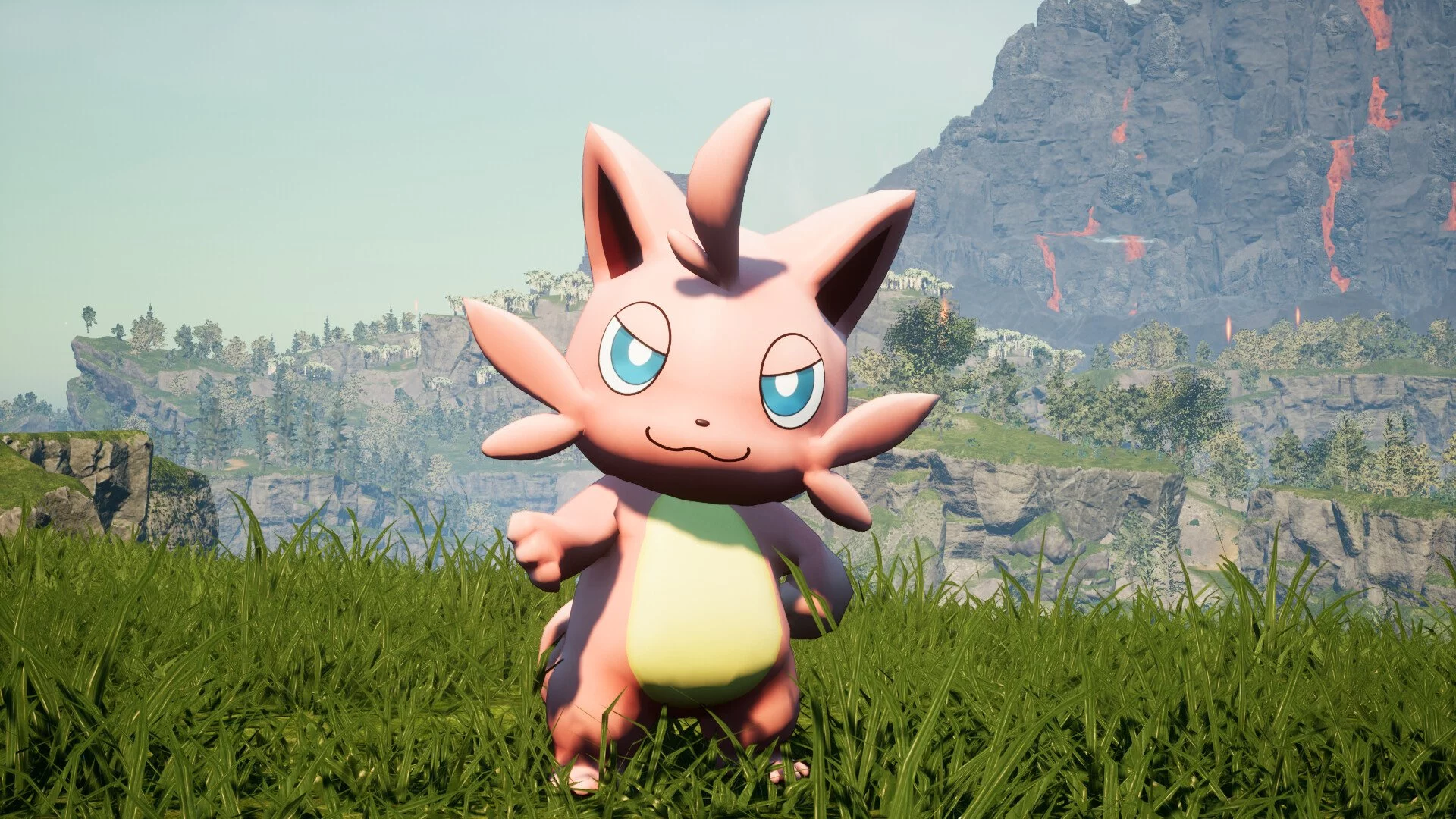
BP类人类错误弹出窗口可能会在您捕获一个Syndicate Thug后出现,然后接近他并尝试查看详细信息。实际上,这个错误是无害的,因为您只需按OK关闭对话窗口即可。关闭窗口后,Syndicate Thug模型可能会消失。
未输入密码错误
许多Palworld玩家在尝试连接到合作服务器时遇到了“未输入密码”错误,即使使用的是服务器所有者设置的密码。这个问题自早期访问阶段以来就已知。
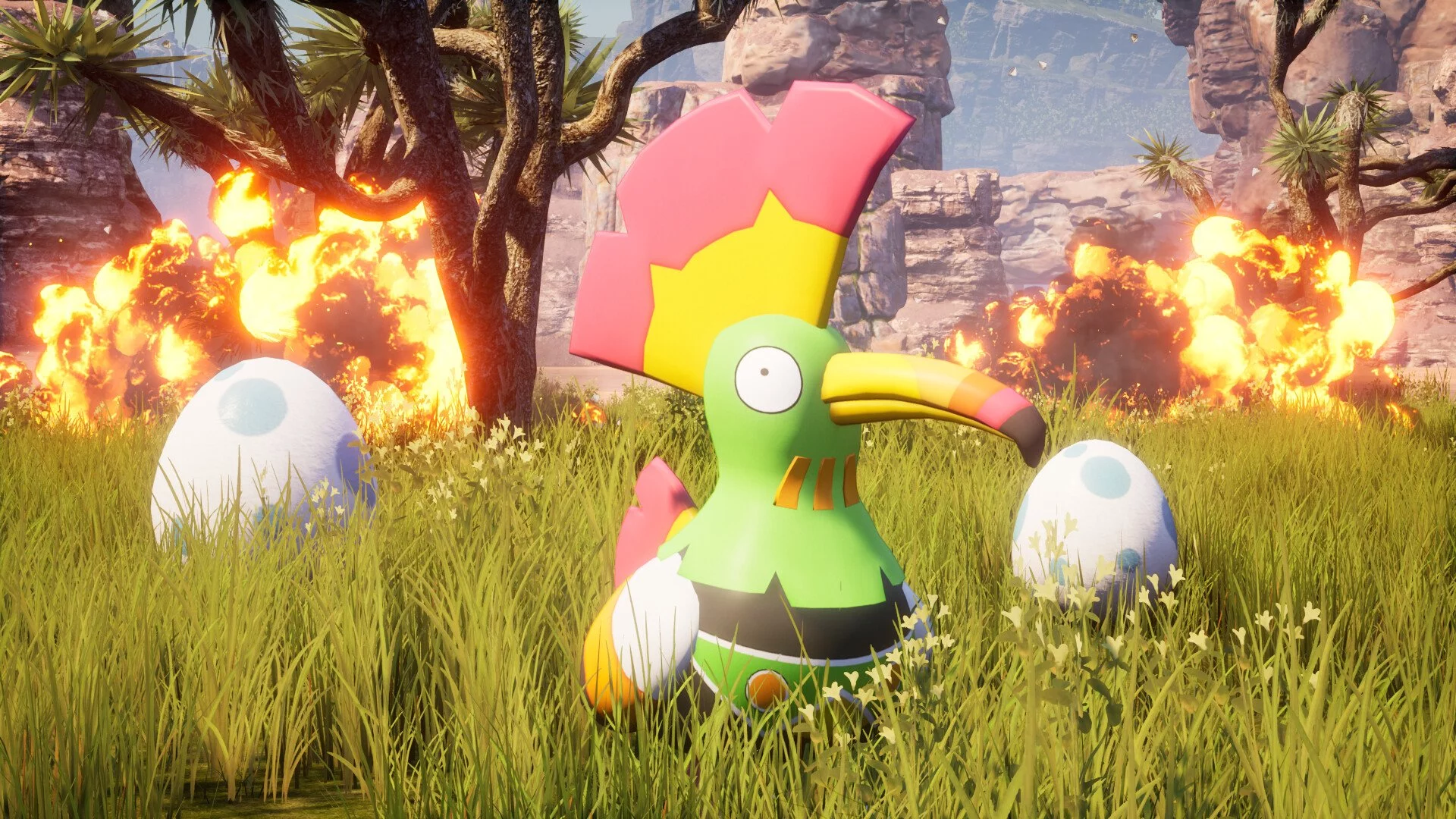
如果错误仍然出现,请检查密码是否正确,确保服务器和客户端版本匹配,并尝试暂时将服务器切换到社区服务器模式,如果这对您的游戏有效。这个解决方法可以让您在密码保护的服务器上与朋友一起玩,直到官方修复到来。
常规故障排除提示
在《Palworld》中,连接问题通常与不稳定的互联网连接、不同的客户端和服务器版本、端口设置或临时服务器负载有关。在游戏之前,请确保您的互联网连接稳定。如果您使用Wi-Fi并遇到问题,请尝试通过以太网电缆使用有线连接。
安装更新后验证文件完整性
如果您在PC上玩游戏并在安装更新后出现错误,请验证游戏文件的完整性。
- 对于Steam:右键单击游戏并选择属性,然后选择已安装文件,再选择验证游戏文件的完整性。
- 对于Xbox(游戏通行证):在您的库中选择《Palworld》,然后选择"...",管理,文件,验证和修复。
检查您的PC是否满足专用服务器要求
专用服务器要求:
- 处理器: 4个核心或更多。
- 内存: 16 GB RAM,但超过32 GB更适合稳定运行。
- 网络: 默认UDP端口8211。需要端口转发。
- 存储: 快速SSD。
如果您想在《Palworld》中玩私人服务器,请首先阅读开发者提供的官方 技术指南 。它描述了创建专用服务器的全部要求。如果您在PC上设置时遇到问题,请检查您的计算机是否满足这些要求。该指南还包含端口转发的说明。
