
玩家在开始第一个任务之前,就可能遇到 《使命召唤:现代战争4》 的问题。游戏可能无法启动、崩溃并退出到桌面,或者显示安全启动错误。本指南将介绍如何检查 TPM 2.0 和安全启动、修复游戏文件,以及排查常见的崩溃原因。我们还会讲解战役启动和连接服务器方面的问题。
《现代战争4》无法启动:从哪里开始排查
首先,确认错误是在什么时候发生的。如果游戏显示安全启动或 TPM 警告,请检查这些功能是否已启用。下文会说明具体操作。如果点击“开始游戏”后毫无反应,或者 MW4 立即关闭,我们建议验证游戏文件并关闭后台应用程序。如果能进入主菜单,但无法连接服务器,请先查看服务器状态。
再次尝试前,先重启电脑并打开 Steam、Battle.net 或 Xbox 应用。等待所有待处理的更新完成,并确认已安装游戏所需的所有内容包。检查账号是否正常,并确保登录的是拥有 MW4 的账号。如果使用 Xbox 应用,请注意,Modern Warfare 4 在发售时不包含在 Game Pass 中,必须单独购买。我们还建议截下所有错误提示的图片,因为完整的错误代码有助于查找解决办法或联系支持人员。
请留意各个模式的开放日期。《现代战争4》将于2026年10月23日全面发售。数字版预购玩家可以提前体验战役,开放时间为10月16日;DMZ 则于10月20日开放。如果你想玩的模式尚未开放,就需要等到解锁。
如何检查电脑是否能运行《现代战争4》
如果首次启动时遇到错误,请将电脑配置与最低要求进行对比。MW4 需要 AMD Ryzen 5 1400 或 Intel Core i5-6600 处理器、8 GB 内存,以及 AMD Radeon RX 470、NVIDIA GeForce GTX 970 / GTX 1060 或 Intel Arc A580 显卡。你还需要支持 DirectX 12、带有 AVX 指令集的 Intel 或 AMD 处理器,以及至少有115 GB可用空间的 SSD。请预留额外空间,以便存放安装后可能需要的更新文件。
你可以在“设置”>“系统”>“关于”中查看处理器型号和已安装内存。要查看显卡型号,请打开“设备管理器”并展开“显示适配器”。Intel Arc 显卡需要启用可调整大小的 BAR(Resizable BAR)。请查阅主板手册了解设置方法。如果游戏无法启动并提示硬件不受支持,请先对照 《现代战争4》官方 PC 系统要求 检查配置,再考虑重装游戏。
如何检查 TPM 2.0 和安全启动
要在 PC 上游玩《现代战争4》的在线模式,必须启用 TPM 2.0 和安全启动。你可以直接在 Windows 中检查这两项功能。游戏要求使用 Windows 10 22H2 版或更高版本,或 Windows 11。要查看 Windows 版本,请按下Win+R并输入winver。
要检查 TPM,请按下Win+R,输入tpm.msc并按 Enter。窗口中应显示 TPM 已准备就绪,规格版本为2.0。如果看到 找不到兼容的 TPM,请检查 UEFI 设置。TPM 可能只是被禁用了。

接着再次按下 Win+R,输入msinfo32并打开“系统信息”。查看以下项目:
- BIOS 模式:应显示 UEFI。
- 安全启动状态:应显示“开启”。

如果 TPM 已准备就绪且安全启动已启用,请跳到安全验证错误部分。如果安全启动已禁用,你需要在 UEFI 中将其启用。如果 BIOS 模式显示的是 Legacy 而不是 UEFI,请先按照下文说明检查系统驱动器的分区形式,再更改任何设置。检查结果将决定接下来需要采取哪些步骤。
如何进入 UEFI
更改任何设置前,请先到制造商网站查找主板或笔记本电脑的手册。你可以在“系统信息”中查看主板型号。不同设备上的 UEFI 选项名称和位置可能各不相同。
如果你不熟悉这些设置,建议先阅读我们的指南,了解如何在 Windows 中设置 TPM 2.0 和安全启动。
如果启用了 BitLocker 或设备加密,请在更改任何设置前保存恢复密钥。下次启动电脑时,Windows 可能会要求输入该密钥。如果密钥保存在 Microsoft 账号中,请按照 Microsoft 关于查找 BitLocker 恢复密钥的说明操作。我们还建议另存一份,确保可以通过其他设备访问。
在 Windows 11 中,打开设置 > 系统 > 恢复,然后在“高级启动”下选择“立即重新启动”。在 Windows 10 中,前往“设置”>“更新和安全”>“恢复”,找到“高级启动”。重启后,依次选择“疑难解答”>“高级选项”>“UEFI 固件设置”。
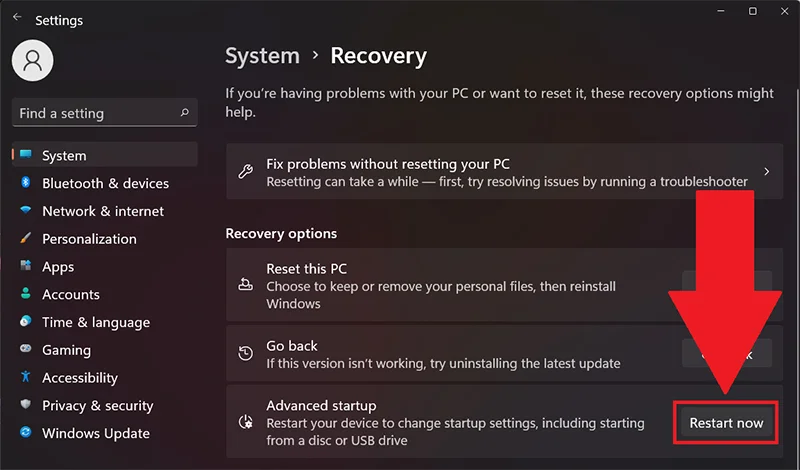
如何启用 TPM 2.0
进入 UEFI 后,找到 TPM 设置。在 Intel 系统上,它可能叫作Intel PTT或 Platform Trust Technology;在 AMD 系统上,则要找AMD fTPM或 AMD PSP fTPM。其他可能的名称包括 Security Device Support 和 TPM State。启用相应选项,保存更改并重启电脑。

回到 Windows 后再次运行 tpm.msc 并检查结果。如果 TPM 已准备就绪,且规格版本为 2.0,就可以继续设置安全启动。不要选择清除 TPM 的选项。启用 TPM 模块并不需要清除它。如果找不到相应设置,或者只能使用 TPM 1.2,请访问制造商网站确认硬件是否支持 TPM 2.0。
如何启用安全启动
如果 Windows 已经以 UEFI 模式启动,且系统驱动器使用 GPT 分区,请打开固件设置中的“启动”或“安全”部分。找到安全启动或 Secure Boot Control,并将其设置为启用。如果由于启用了 CSM 而无法选择该选项,请按照主板说明切换为仅 UEFI 启动并禁用 CSM。保存更改,启动进入 Windows 后再次运行 msinfo32。此时安全启动状态应显示“开启”。

部分 ASUS 系统还需要检查OS Type。选择Windows UEFI mode会启用安全启动,而选择Other OS则会将其禁用。如果安全启动仍显示“未激活”或“设置”,请按照 ASUS 关于恢复安全启动出厂密钥的说明操作。其他主板品牌的用户,请查阅对应型号的说明。
如果 Windows 使用 Legacy 启动和 MBR,该怎么办
按下 Win+R 并输入diskmgmt.msc,打开“磁盘管理”。找到 Windows 启动所在的物理磁盘,右键点击左侧的磁盘标签,例如“磁盘 0”或“磁盘 1”。选择“属性”>“卷”,查看“分区形式”。这里会显示 GPT 或 MBR。

如果 Windows 以 Legacy 模式安装在 MBR 磁盘上,不要立即切换到 UEFI 启动或禁用 CSM,否则 Windows 可能无法启动。你需要先为 UEFI 准备磁盘和引导加载程序。继续操作前,请备份重要文件;如果启用了加密,请保存 BitLocker 恢复密钥;同时确认设备支持 UEFI。
Windows 自带一款名为MBR2GPT的系统驱动器转换工具。以管理员身份打开命令提示符,运行mbr2gpt /validate /allowFullOS。该命令会检查能否转换,但不会修改驱动器分区。如果返回错误,请先查明原因再继续。按照 Microsoft 的 MBR2GPT 指南 完成转换并随后切换到 UEFI,同时留意其中对分区和 BitLocker 的要求。
已启用安全启动,但错误仍然存在怎么办
使用 msinfo32 和 tpm.msc 再次检查安全设置。如果所需功能都已启用,请从 Activision 支持页面下载Call of Duty Secure Attestation Wizard。解压文件并运行 CODSecureAttestationWizard.exe。该工具会识别可能阻止游戏启动的配置问题。
如果看到TCG Event Log Failed,请安装所有可用的 Windows 更新并重启电脑。如果授权密钥检查失败,请在提示时选择Generate Key。启动正版游戏时,还要在 Windows 提示中允许 CODBrokerInstaller.exe 或 enrollaik.exe 运行。这是 TPM 验证所必需的。
如果看到Authorization declined,但没有出现权限提示,请打开“开始”菜单并搜索“更改用户账户控制设置”。恢复默认通知级别后再次启动游戏。如果即使允许运行,enrollaik.exe 的提示仍反复出现,请查看主板制造商网站是否有 BIOS 更新。Activision 已确认部分 AMD 系统存在此问题。
点击开始游戏后《现代战争4》无法启动
遇到这种情况时,我们建议先验证游戏文件。如果下载或更新中断,部分文件可能没有正确安装。你可以通过游戏平台客户端检查安装文件,并重新下载缺失内容:
- Steam。在库中找到 Call of Duty,打开“属性”>“已安装文件”,然后选择“验证游戏文件的完整性”。
- Battle.net。打开游戏页面,点击“开始游戏”按钮旁的齿轮图标,然后选择“扫描和修复”。
- Xbox 应用。在库中打开游戏菜单,选择“管理”>“文件”>“验证并修复”。确认前,如果应用提示本地数据可能丢失,请先备份。

验证完成后,通过游戏平台客户端启动 MW4。如果之前添加过-dx11或-d3d11启动参数,请将其删除,因为游戏需要 DirectX 12。如果你曾手动开启 Windows 7 或 Windows 8 兼容模式,也请将其关闭,然后再次尝试启动游戏。
如果游戏仍会关闭,请禁用录制软件、覆盖层和按键映射应用。如果关闭第三方软件后游戏恢复正常,请逐一重新启用这些应用,以找出导致问题的软件。如果正常退出应用也无济于事,请在任务管理器中检查它是否有进程仍在运行,并暂时关闭其在 Windows 中的开机自启。
Xbox 应用中没有开始游戏按钮时如何启动战役
如果 COD Home 中没有显示启动战役的按钮,请打开 MW4 的安装管理设置,检查是否已安装Call of Duty: Modern Warfare 4 — Content Pack 1。如果尚未安装,请完成安装并等待下载结束。然后关闭游戏和 Xbox 应用,再重新打开它们,查看按钮是否出现。还要确认登录的是购买了游戏的账号。
截至10月20日,Activision 仍在调查部分 PC 版 Xbox 应用用户遇到的这一问题。如果已安装 Content Pack 1,但战役仍不可用,请联系支持人员。你可以在 《现代战争4》已知问题页面查看最新消息。
如何解决崩溃和 DirectX 错误
如果 MW4 在启动时或战役过程中崩溃,请先更新显卡驱动。截至10月20日,Activision 推荐使用NVIDIA 616.56、AMD 26.7.1 和 Intel 32.0.101.8974。NVIDIA 还宣布将于10月21日推出支持 ASD 的驱动程序,为 MW4 全面发售做准备。请从显卡制造商网站下载对应版本、完成安装并重启电脑。最新驱动推荐请查看 MW4 系统要求页面。
接下来,重复触发崩溃的操作。如果能进入游戏设置,请降低纹理质量和分辨率,然后重新载入同一个任务。每次只更改一项设置,以确定是否有特定选项导致问题。如果你手动超频了显卡或调整过显卡电压,请在排查问题期间暂时恢复默认设置。
如果使用笔记本电脑,请检查游戏使用的是哪块显卡。打开设置 > 系统 > 显示 > 图形,选择游戏并设为“高性能”。如果笔记本同时配备集成显卡和独立显卡,请为 MW4 选择独立显卡。保存设置后重启游戏。
如果游戏运行较长时间后崩溃,请检查硬件温度。移开挡住通风口的物品,并确认风扇正在运转。如果游戏崩溃时整台电脑也关机或重启,请用其他高负载应用测试电脑。问题可能与硬件或硬件配置有关。
请记录完整的错误代码,即使上述步骤之一让游戏恢复正常也不要忽略。DirectX 错误或提及 KERNELBASE.dll 并不能直接说明单一故障原因。如果再次崩溃,请记下当时正在进行的任务,以及崩溃前的操作。这些信息有助于你在需要时联系支持人员。
启动后出现黑屏:怎么办
如果能听到声音但看不到画面,请按下Alt+Enter尝试切换显示模式。如果画面出现了,请打开游戏设置,选择合适的窗口或全屏模式。如果问题是在启用 HDR 后出现的,请暂时在 Windows 显示设置中关闭 HDR 并重试,以确认黑屏是否由 HDR 引起。
如果连接了多台显示器,请检查游戏是否在另一块屏幕上打开。也可以暂时只连接一台显示器,然后重新启动游戏。如果仍然没有画面,请按照上述步骤验证游戏文件、更新驱动并关闭覆盖层。删除自定义设置前,务必先备份。
游戏无法连接服务器时怎么办
打开 Activision 在线服务状态页面 ,选择 Modern Warfare 4 和你的游戏平台。如果页面报告服务中断,请等待服务恢复。如果没有警告,请根据你的游戏平台检查 Steam、Battle.net、Xbox 或 PlayStation 服务状态。平台账号登录问题也可能导致无法连接游戏。
关闭 MW4 和启动器,重启路由器后再试。如果使用 Wi-Fi,建议用网线将电脑连接到路由器,看看问题是否依旧。暂停家庭网络中其他设备的游戏下载和更新。如果情况没有变化,请记下错误代码和出现时间。
如果杀毒软件提示拦截了游戏文件,请打开日志查看原因,然后通过游戏平台客户端修复安装文件。未经检查,不要关闭整个防火墙,也不要随意添加例外。如果没有任何文件被拦截的提示,请联系游戏支持团队或互联网服务提供商,继续排查连接问题。
如何报告《现代战争4》中的漏洞
如果上述方法都无效,请打开 《现代战争4》漏洞报告表。请提供游戏平台、商店、完整错误代码,以及问题出现的具体环节。如果游戏在某个任务中崩溃,请写明任务名称,并描述崩溃前正在进行的操作。同时列出已尝试过的排查步骤,避免支持人员让你重复操作。

如果是 PC 问题,还需要提供 Windows 版本、CPU 和 GPU 型号、内存容量以及显卡驱动版本。按下Win+R,输入dxdiag并选择“保存所有信息”,即可保存系统信息。如果表单支持上传,请附上生成的文件。对于安全启动和 TPM 错误,请提供 msinfo32 和 tpm.msc 的检查结果。无需分享 BitLocker 恢复密钥。
