
The game from CD Projekt RED, the creators of The Witcher, is based on the tabletop game Cyberpunk 2020 by Mike Pondsmith. The player is sent to the year 2077... 更多信息

外观菜单模组

-
www.nexusmods.com下载
外观菜单模组。
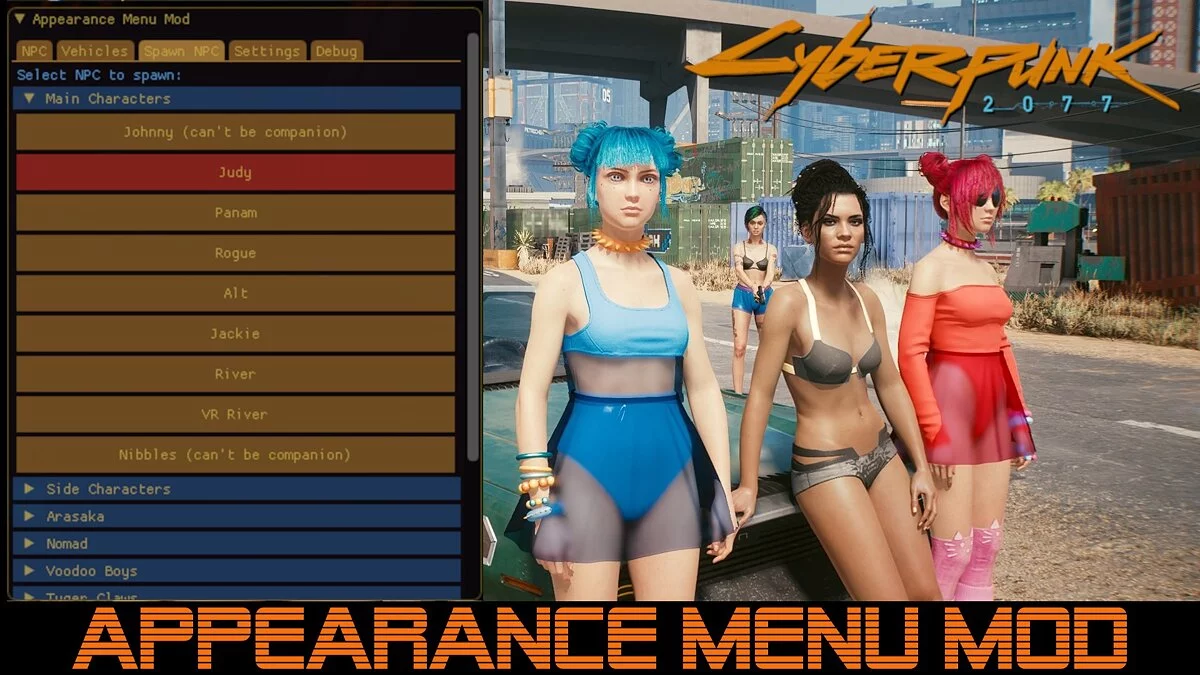
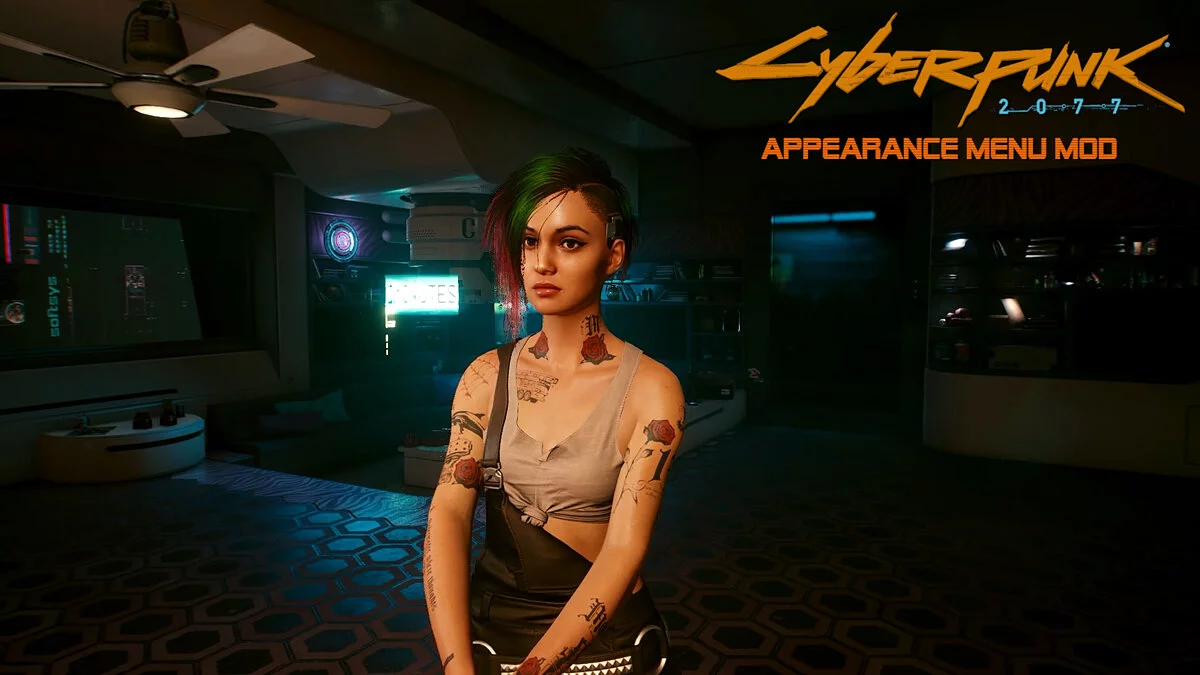
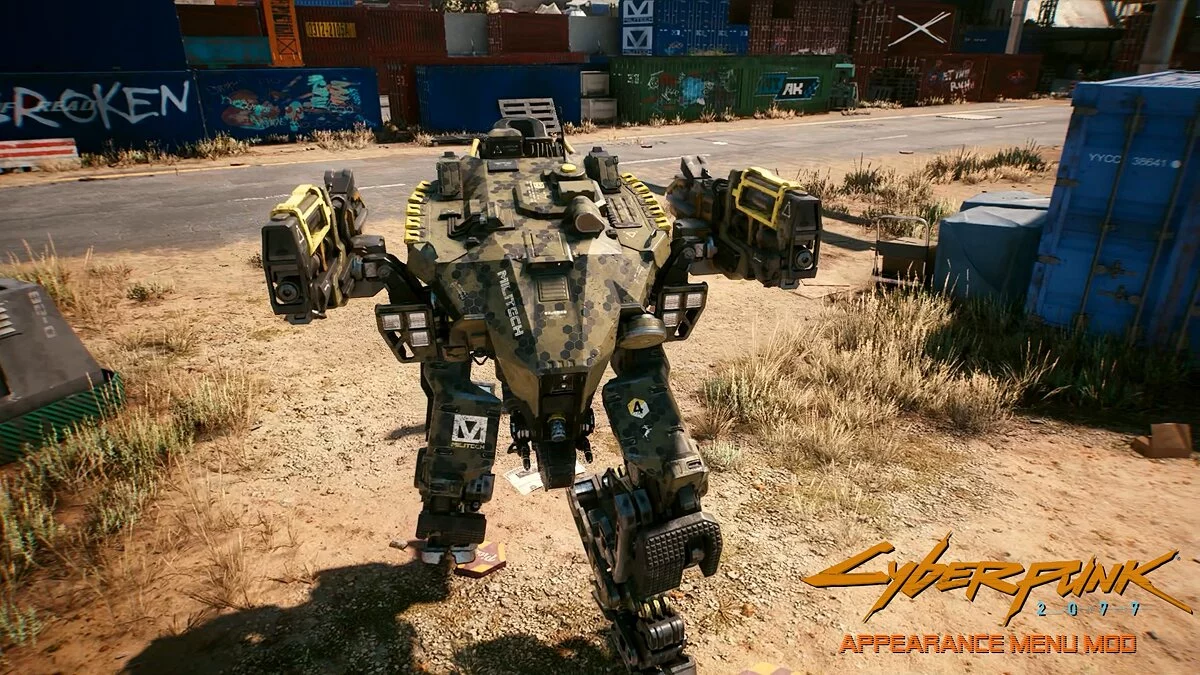
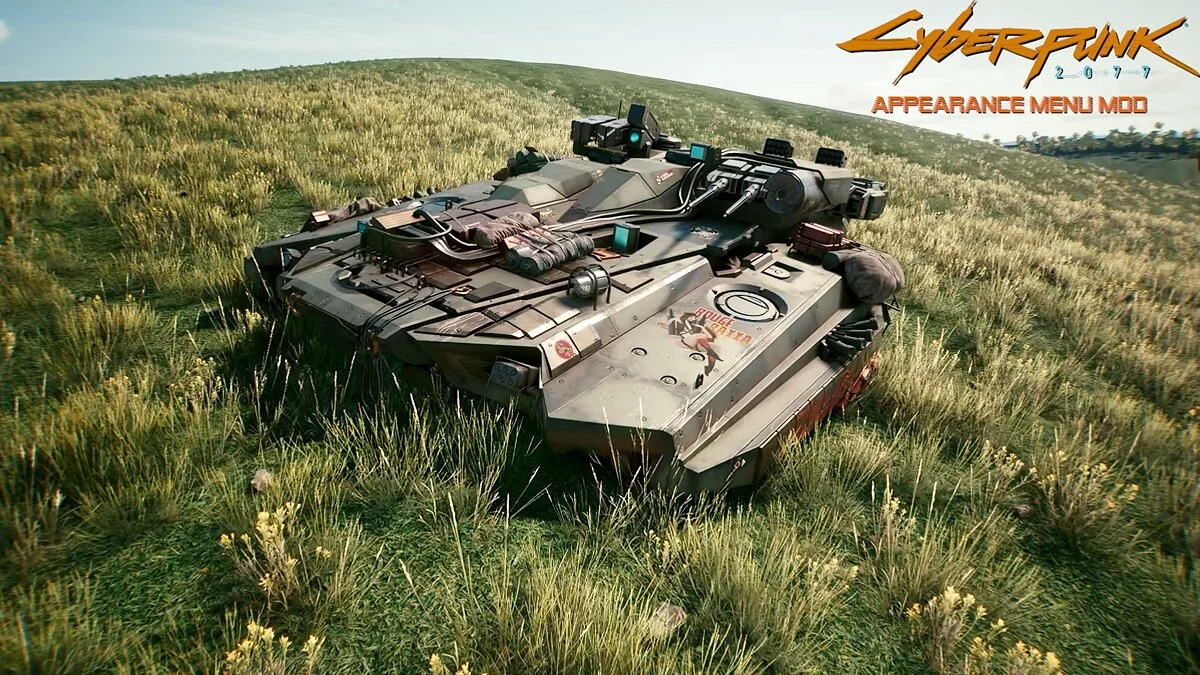
创建NPC作为追随者或敌人,创建军事车辆,并通过循环外观按钮或从可用预设列表中选择来更改NPC和交通工具的外观。
手动安装:
我们建议备份x64文件夹并进行Cyber Engine Tweaks 1.10.2的干净安装。
步骤1:下载并安装Cyber Engine Tweaks 1.10.2。当前版本为1.10.2,外观菜单在早期版本中无法使用。
步骤2:将zip文件解压到bin/x64文件夹。安装路径应如下所示:plugins/cyber_engine_tweaks/mods/Appearance Menu Mod/init.lua
步骤3:在安装模组后首次启动游戏时,您需要在Cyber Engine Tweaks中设置按键绑定。按下波浪键以打开CET覆盖层。点击“热键”选项卡,然后找到“AppearanceMenuMod”部分,点击“未绑定”按钮以绑定“打开外观部分”。
使用方法:
要打开菜单,请按下所选的按键组合。要访问光标,您需要打开CET覆盖层。如果您希望在打开CET覆盖层时自动打开外观菜单窗口,请在外观菜单中点击“设置”选项卡并勾选“与CET覆盖层一起打开”。
注意:CET在覆盖层未激活时不允许使用鼠标光标,因此您需要打开CET覆盖层窗口以访问鼠标光标。
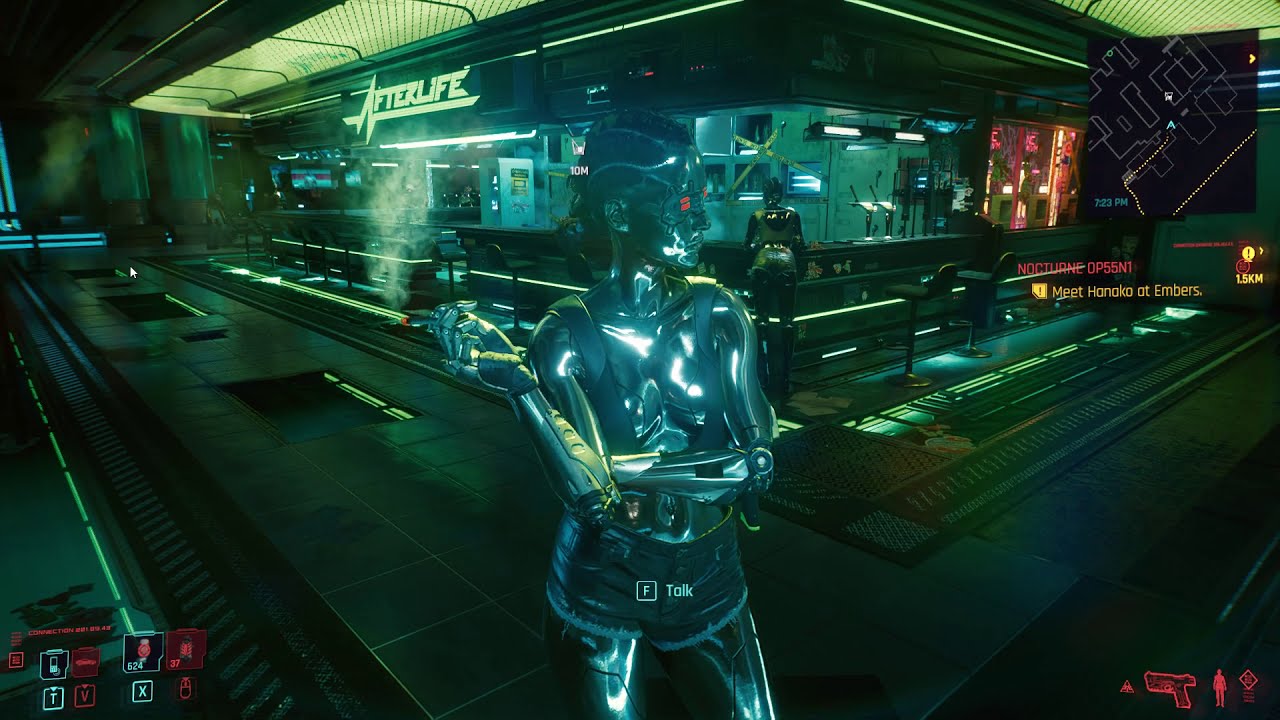
Appearance Menu Mod.
Создавайте NPC в качестве последователей или врагов, создавайте военные машины и меняйте внешний вид NPC и транспортных средств с помощью кнопки Cycle Appearance или выбора из списка предустановок, если они доступны.
Установка вручную:
Мы рекомендуем создать резервную копию папки x64 и выполнить чистую установку Cyber Engine Tweaks 1.10.2.
Шаг 1. Загрузите Cyber Engine Tweaks 1.10.2 и установите его. На момент написания текущая версия — 1.10.2. Меню внешнего вида не работает в более ранних версиях.
Шаг 2: Распакуйте zip-архив в папку bin / x64 . Путь установки должен выглядеть так: plugins / cyber_engine_tweaks / mods / Appearance Menu Mod / init.lua
Шаг 3: При первой загрузке игры после установки мода вам нужно будет установить привязку клавиш в Cyber Engine Tweaks. Нажмите клавишу тильда, чтобы открыть оверлей CET. Щелкните вкладку «Горячие клавиши», затем найдите раздел «AppearanceMenuMod» и нажмите кнопку «НЕ СВЯЗАНЫ» рядом с «Открыть раздел внешнего вида».
Использование:
Чтобы открыть меню, нажмите выбранную комбинацию клавиш. Чтобы получить доступ к курсору, вам необходимо открыть CET Overlay. Если вы хотите, чтобы окно меню внешнего вида открывалось при открытии оверлея CET, щелкните вкладку «Настройки» в меню внешнего вида и установите флажок «Открыть с наложением CET».
ВНИМАНИЕ: CET не позволяет использовать курсор мыши, когда наложение не активно, поэтому вам нужно будет открыть окно наложения CET, чтобы получить доступ к курсору мыши.
相关文件:
有用的链接:
![Cyberpunk 2077 — 存档(秘密结局)[1.03]](https://files.vgtimes.com/download/posts/2020-12/thumbs/1608718003_ckfgi5-h6hgn1vwido1n9q.webp)
![Cyberpunk 2077 — Cheat Engine 表格 [更新:2020年12月11日 - GoG]](https://files.vgtimes.com/download/posts/2020-12/thumbs/1607759414_cyberpunk-2077-2.webp)
![Cyberpunk 2077 — Cheat Engine 表格 [更新: 2020年12月12日 - Steam]](https://files.vgtimes.com/download/posts/2020-12/thumbs/1607855876_01.webp)
![Cyberpunk 2077 — Cheat Engine 表格 [更新:2020年12月11日 - Steam]](https://files.vgtimes.com/download/posts/2020-12/thumbs/1607759311_cyberpunk-2077-pic4_zoom-1500x1500-13698_large.webp)
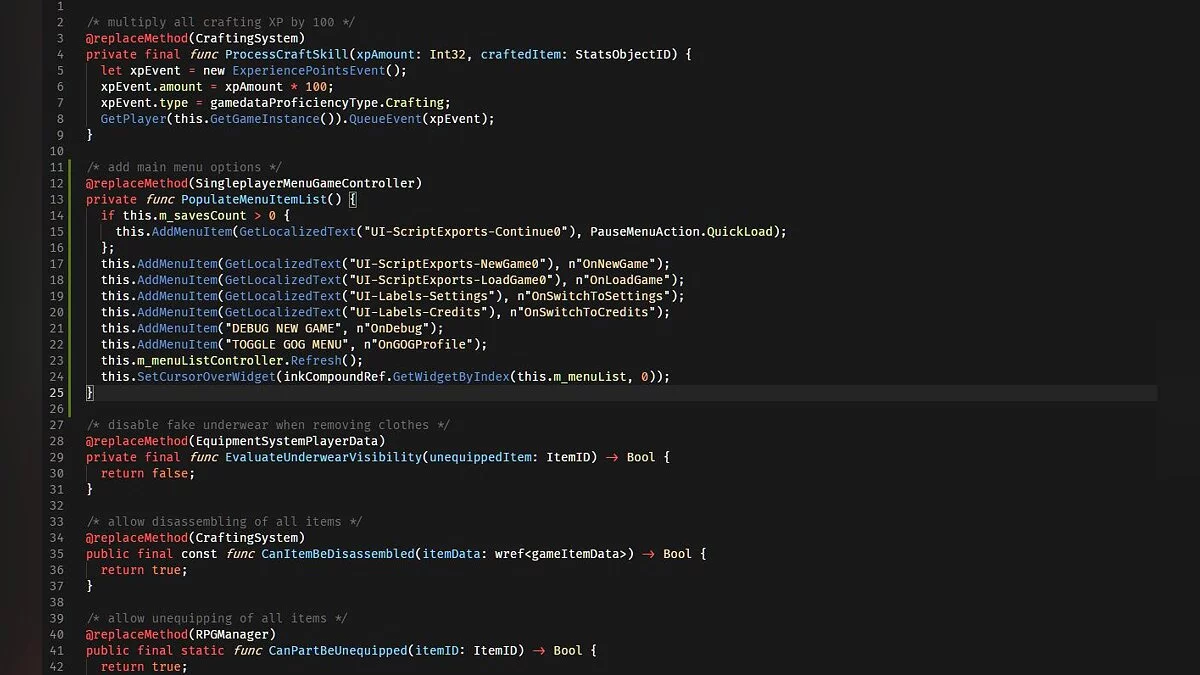
![Cyberpunk 2077 — Cheat Engine 表格 [1.61 / GOG]](https://files.vgtimes.com/download/posts/2022-11/thumbs/1669028532_p1_3049055_b14bd4da.webp)
![Cyberpunk 2077 — Cheat Engine 表格 [更新: 2024年1月17日]](https://files.vgtimes.com/download/posts/2024-01/thumbs/tablica-dlja-cheat-engine-upd-17-01-2024_1705570122_915648.webp)