Halo: Reach is a fast-paced first-person shooter set in the sci-fi Halo universe. The game tells the backstory of the legendary elite soldier from... 更多信息
首个重塑效果
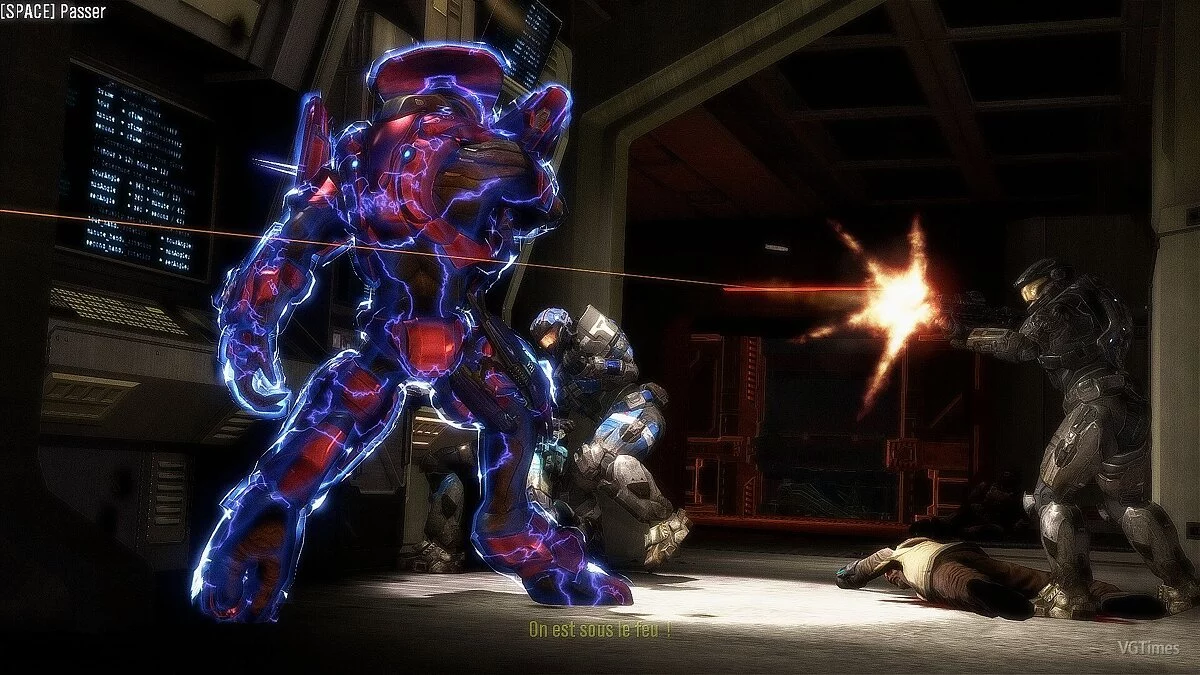
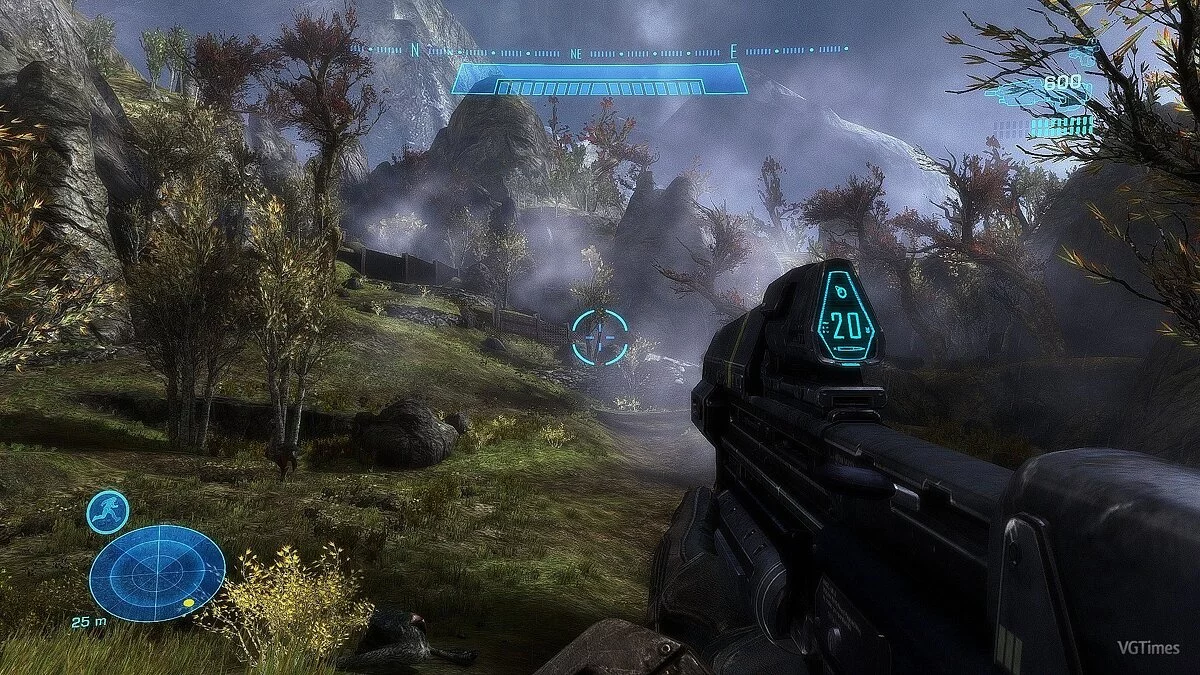
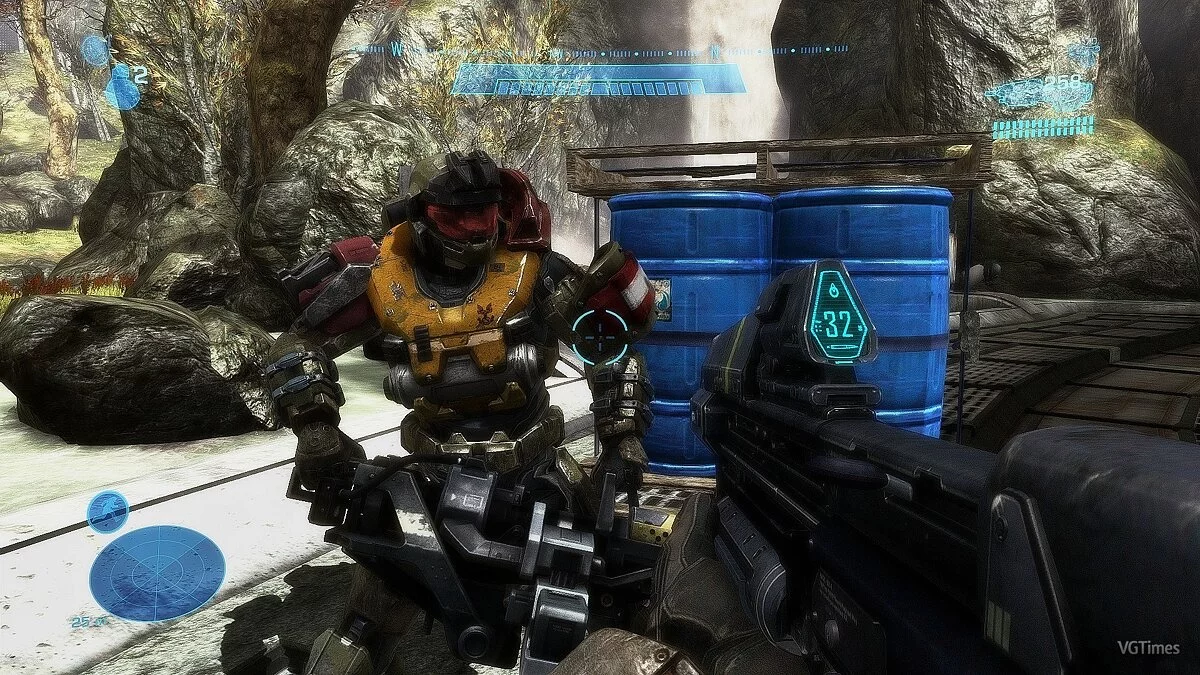

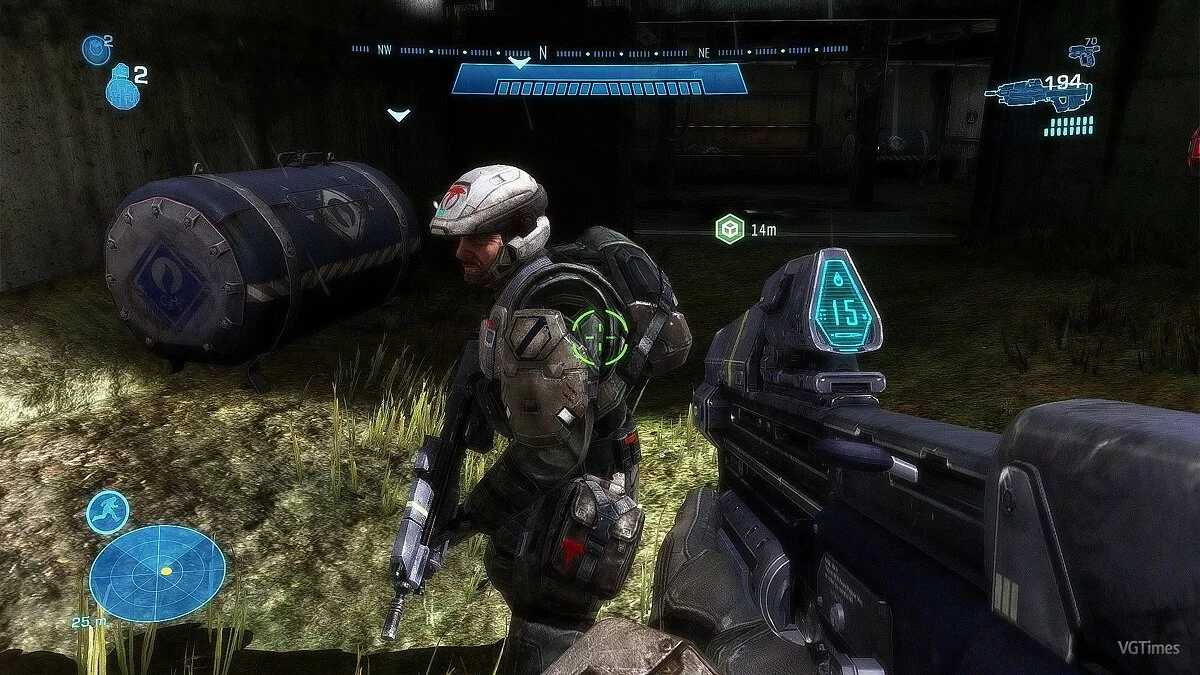


原名:Halo Reach (MCC) First Reshade
这是一个Halo: The Master Chief Collection的图形预设设置,可以提升游戏的整体画面,同时几乎不影响其性能。
您可以选择三种现成的预设:
高设置:
LumaSharpen, Lightroom, Clarity, Bloom, MXAO, AmbientLight, MagicDOF
中等设置:
LumaSharpen, Lightroom, Clarity, Bloom, MXAO设置
最低设置:
LumaSharpen, Lightroom, BLOM
LumaSharpen:使边缘和纹理更加平滑和清晰
Lightroom(最佳和主要效果):调整颜色、亮度和暗色调的水平。
Clarity:阴影和光照的校准(增加纹理细节)。
Bloom:白色模糊和根据光照的适应。
MXAO:逼真的阳光阴影(重要光源)。
AmbientLight:逼真的环境光照(重要光源)
MagicDOF:使远处物体模糊,并允许聚焦于近处物体
安装:
1) 将压缩包解压到游戏文件夹中
2) 启动ReShade安装程序并选择游戏的.exe文件
3) 选择游戏API — DX10 +
4) ReShade会请求下载.fx文件,选择所有并点击“确定”以下载并安装它们
5) 安装成功后关闭程序
6) 启动游戏并按键盘上的Home(pos1)键打开ReShade菜单。然后点击下拉箭头以打开下拉菜单,选择“LUT.fx”文件。如果您在列表中看不到该文件,您需要手动添加,点击下拉箭头旁边的+键,然后输入文件的完整名称,例如:LUT.fx,并按Enter键。
要关闭ReShade菜单,请按键盘上的Home(pos1)键。
Оригинальное название: Halo Reach (MCC) First Reshade
Графический пресет настроек для Halo: The Master Chief Collection, который улучшит общую картинку игры, при этом практически не влияя на ее производительность.
Вы можете выбрать один из трех готовых пресетов:
Высокие настройки:
LumaSharpen, Lightroom, Clarity, Bloom, MXAO, AmbientLight, MagicDOF
Средние:
Настройки LumaSharpen, Lightroom, Clarity, Bloom, MXAO
Минимальные:
LumaSharpen, Lightroom, BLOM
LumaSharpen: делает края и текстуры более сглаживающими и четкими
Lightroom (лучший и основной эффект): настройка цветов, яркости и уровней темного оттенка.
Clarity: калибровка затенения и освещения (увеличение детализации текстуры).
Bloom: размытие белого и адаптация в соответствии с освещением.
MXAO: реалистичная тень солнца (важный источник света).
AmbientLight: реалистичное окружающее освещение ( важный источник света)
MagicDOF: делает размытый дальний объект и позволяет сосредоточиться на ближнем объекте
Установка:
1) Распакуйте архив в папку с игрой
2) Запустите установщик ReShade и выберите файл .exe игры
3) Выберите API игры — это DX10 +
4) ReShade запросит скачивание .fx файлов, выберите все и нажмите «ОК», чтобы загрузить их и установить
5) После успешной установки закройте программу
6) Запустите игру и откройте меню ReShade, нажав клавишу Home (pos1) на клавиатуре. Далее нажмите стрелку раскрывающегося списка, чтобы открыть раскрывающееся меню, и выберите файл «LUT.fx из списка. Если вы не видите файл в списке, вам придется добавить его вручную, нажав клавишу + рядом со стрелкой раскрывающегося списка, а затем введите полное имя файла, например: LUT.fx, и нажмите Enter.
Чтобы закрыть меню ReShade, нажмите клавишу Home (pos1) на клавиатуре.
有用的链接: