
第三人称恐怖游戏,结合生存和冒险元素的 Silent Hill 2 是2001年经典作品的重制版。新游戏在许多方面遵循原作的传统,保留了故事基础、角色、怪物和Boss,但也增加了丰富《寂静岭》世界的元素。来自Bloober Team的中等水平恐怖游戏作者 Layers of Fear、 Observer 和 The... 更多信息
VGTimes:
玩家:
Steam:
Metacritic:

优化设置和FSR 3帧生成
作者:
Zhomex

大小:
1.54 kB
日期:
2024年10月18日, 15:40
下载:
144
-
下载 (1.54 kB)2024年10月18日, 15:40Optimized Tweaks and FSR 3 Frame Generationoptimizirovannye-nastrojjki-i_1729255208_437184.zip
-
下载 (1.05 kB)2024年10月18日, 15:40Только генерация кадров FSR 3optimizirovannye-nastrojjki-i_1729255208_279302.zip
-
下载 (1.52 kB)2024年10月18日, 15:40Только оптимизированные настройкиoptimizirovannye-nastrojjki-i_1729255208_402631.zip
-
下载 (1.48 kB)2024年10月18日, 15:40Отключение хром. аберрации и/или других эффектовoptimizirovannye-nastrojjki-i_1729255208_374117.zip
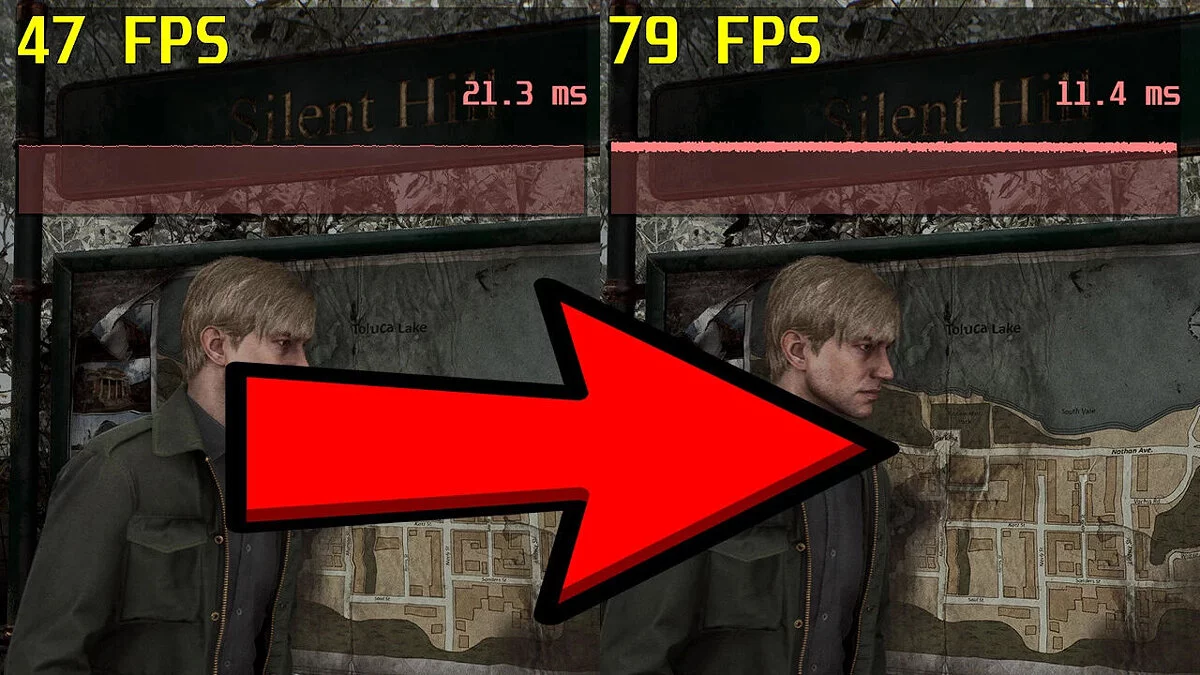
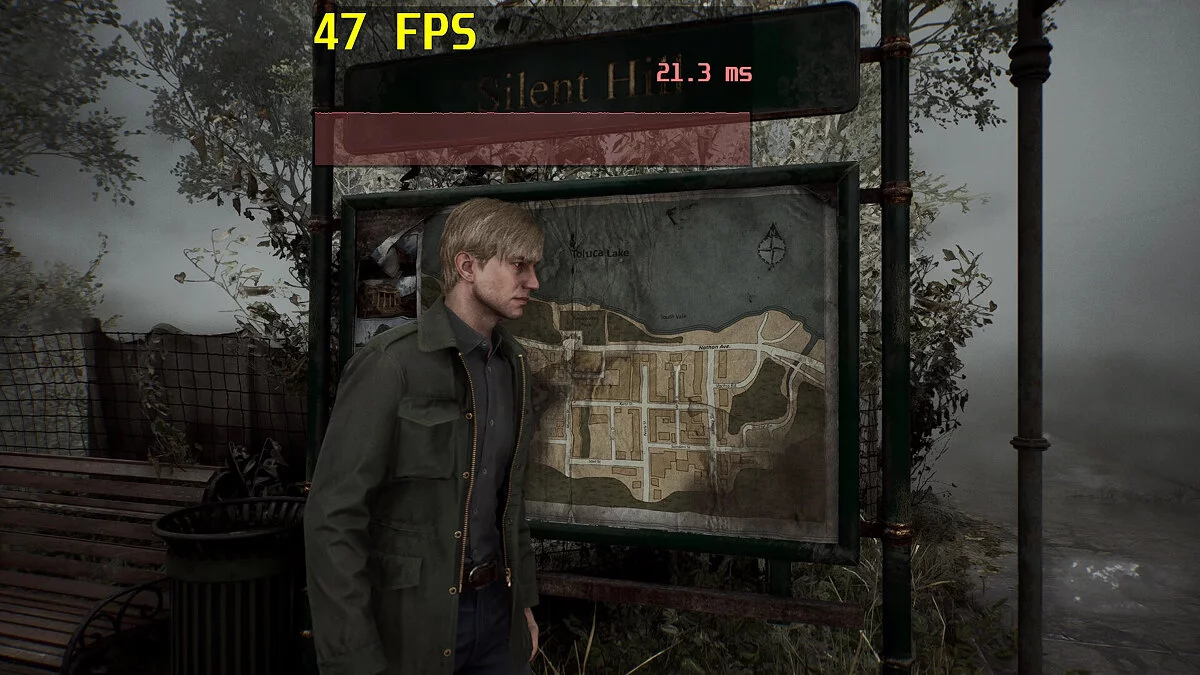
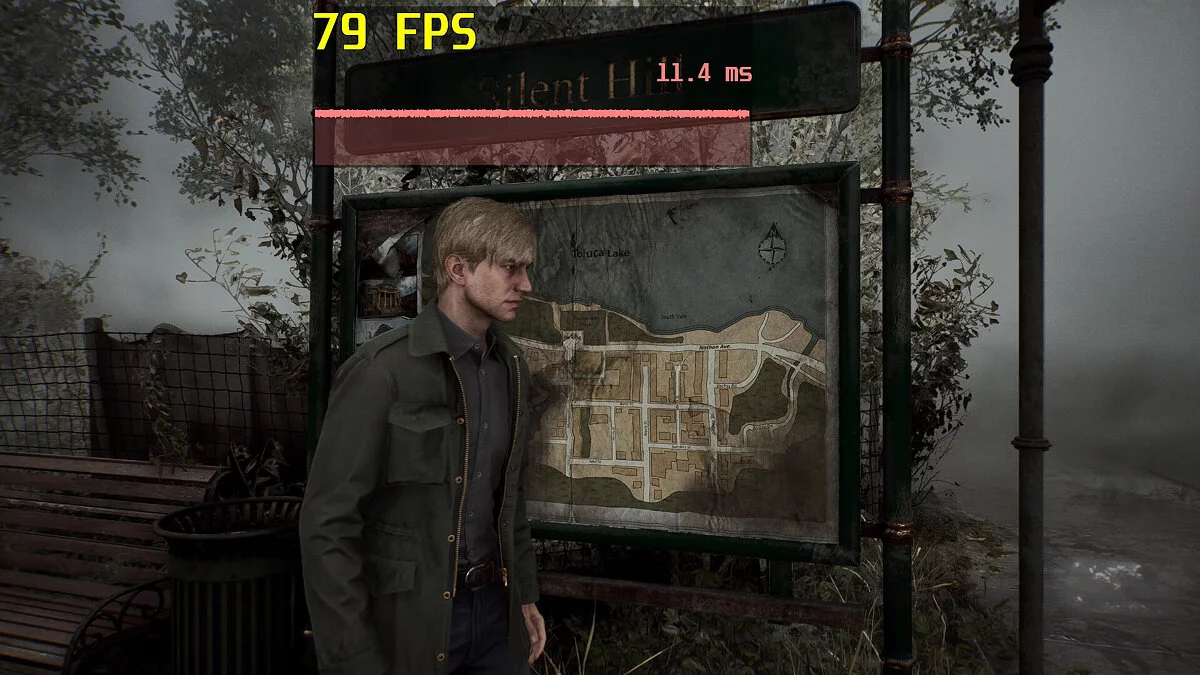
在此文件中,您将找到针对《寂静岭2》重制版的改进图形设置,这将有助于提高性能并确保流畅的FPS。此外,文件中包含FSR 3帧生成技术,可以在不损失视觉质量的情况下减轻系统负担并减少卡顿。
安装:
- 下载您所需的文件之一
- 解压缩档案并将Engine.ini文件移动到C:/Users/YourUserName/AppData/Local/SilentHill2/Saved/Config/Windows并替换原始文件。
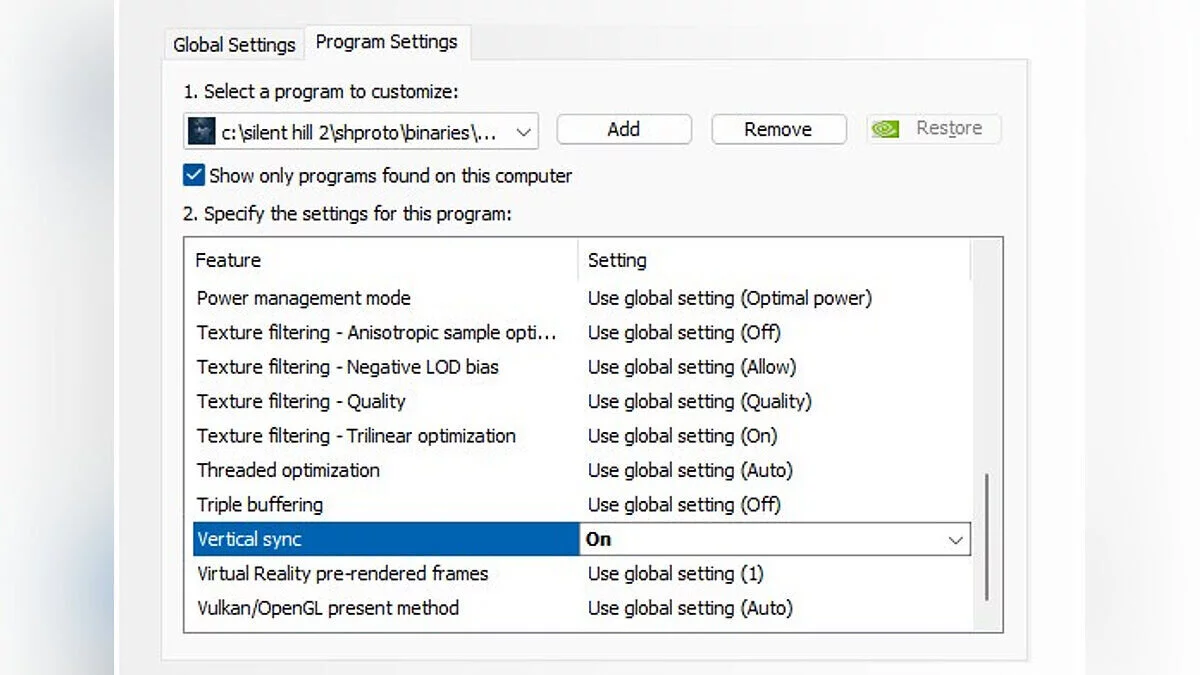
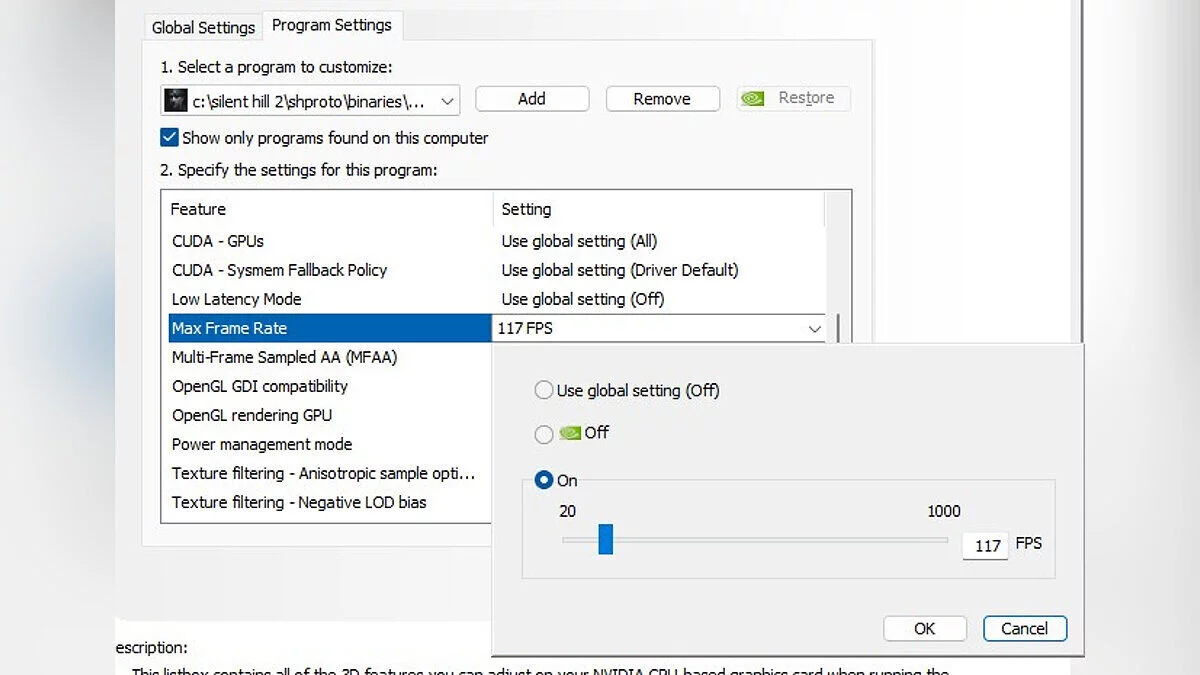
- 如果您使用Vsync,请在NVIDIA控制面板(或AMD控制面板)中启用它:
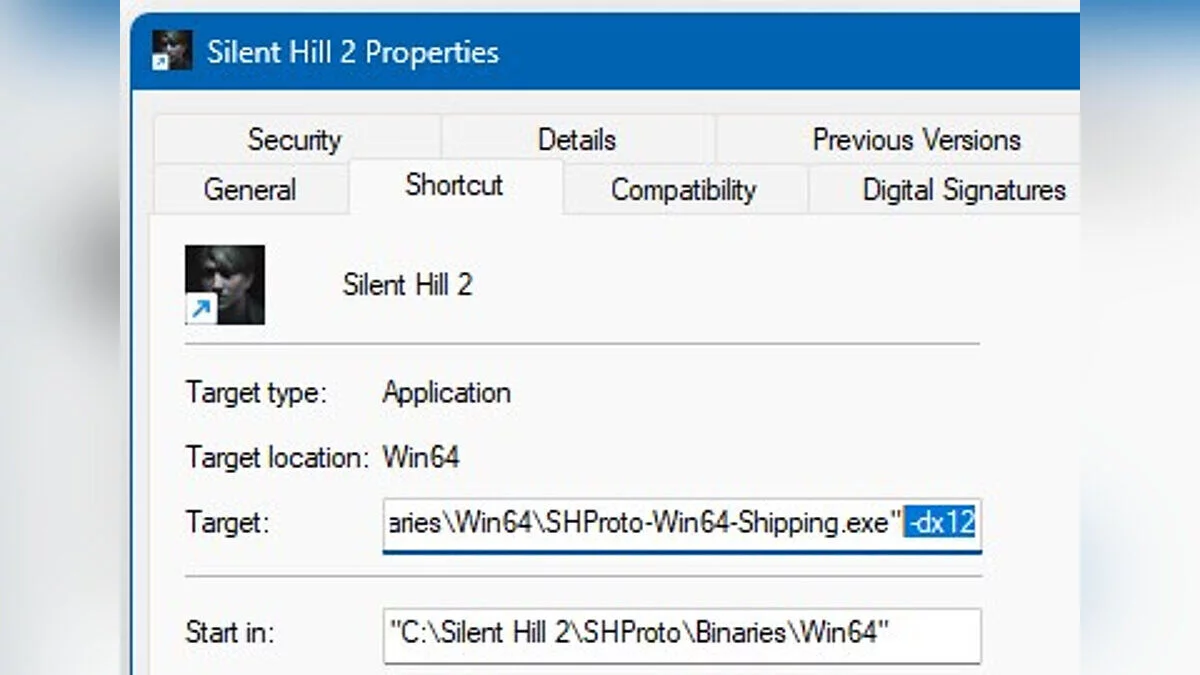
如果您不使用Vsync,请在NVIDIA控制面板或RivaTuner(或AMD控制面板)中限制FPS: - 确保游戏以DirectX 12模式启动,通过在游戏快捷方式的启动参数中添加参数-dx12或通过Steam的游戏启动参数。
- 启动游戏,进入图形设置,将FPS设置为无限,Vsync设置为关闭,缩放模式设置为FSR 3.0。
文件的名称和描述已被翻译 显示原文
(RU)显示翻译
(ZH-CN)
Оптимизированные настройки и генерация кадров FSR 3
В этом файле вы найдёте улучшенные настройки графики для ремастера Silent Hill 2, которые помогут повысить производительность и обеспечить плавный FPS. Кроме того, в файл включены технологии FSR 3 Frame Generation, которые позволяют снизить нагрузку на систему без потери визуального качества и уменьшить заикания.
Установка:
- Скачать один из необходимых вам файлов
- Распаковать архив и переместить файл Engine.ini в C:/Users/YourUserName/AppData/Local/SilentHill2/Saved/Config/Windows и заменить оригинальный.
- Если вы используете Vsync, включите его в Панели управления NVIDIA (или Панели управления AMD):
Если вы не используете Vsync, ограничьте fps в Панели управления NVIDIA или RivaTuner (или Панели управления AMD): - Убедитесь, что игра запускается в режиме DirectX 12, добавив параметр -dx12 в параметры запуска игры к ярлыку или через параметры запуска игры через Steam
- Запустите игру, перейдите в настройки графики и установите FPS на Неограниченно, Vsync на Выкл, а режим масштабирования на FSR 3.0.
有用的链接:
![Silent Hill 2 — 训练器 (+10) [游戏版本: 1.1] 16.12.24](https://files.vgtimes.com/download/posts/2024-12/thumbs/trejjner-10-game-version-1-1-16-12-24_1734348424_290657.webp)
![Silent Hill 2 — 修改器 (+19) [1.1]](https://files.vgtimes.com/download/posts/2024-10/thumbs/trejjner-19-1-1_1728812872_722401.webp)
![Silent Hill 2 — 训练器 (+16) [1.1]](https://files.vgtimes.com/download/posts/2024-10/thumbs/trejjner-16-1-1_1728647526_379498.webp)
![Silent Hill 2 — Cheat Engine 表格 [1.1.236.114]](https://files.vgtimes.com/download/posts/2024-10/thumbs/tablica-dlja-cheat-engine-1-1-236-114_1728381067_681823.webp)
![Silent Hill 2 — Cheat Engine 表格 [更新: 02.01.2025]](https://files.vgtimes.com/download/posts/2025-01/thumbs/tablica-dlja-cheat-engine-upd-02-01-2025_1735903582_553089.webp)