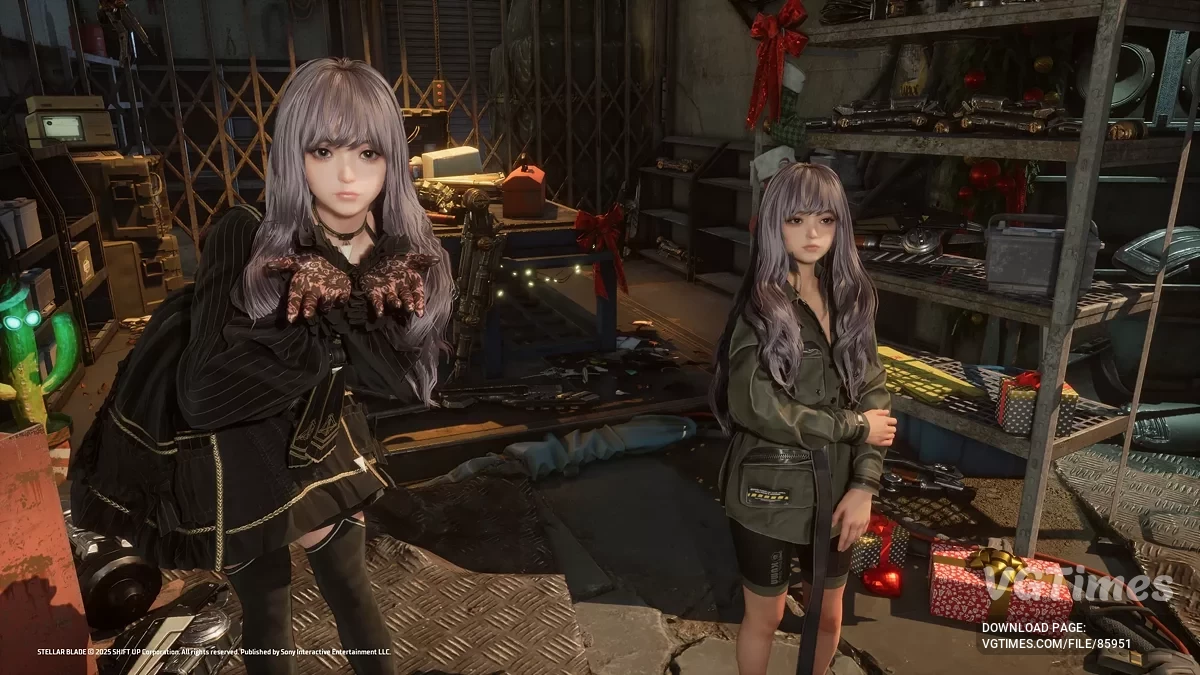
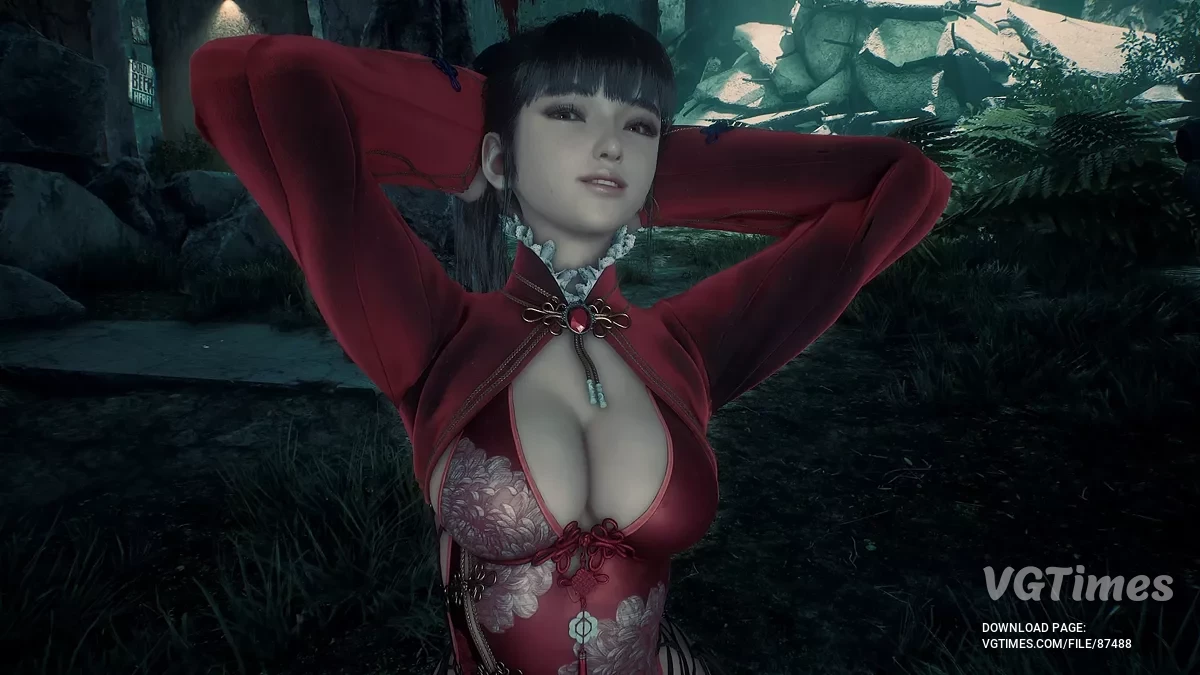
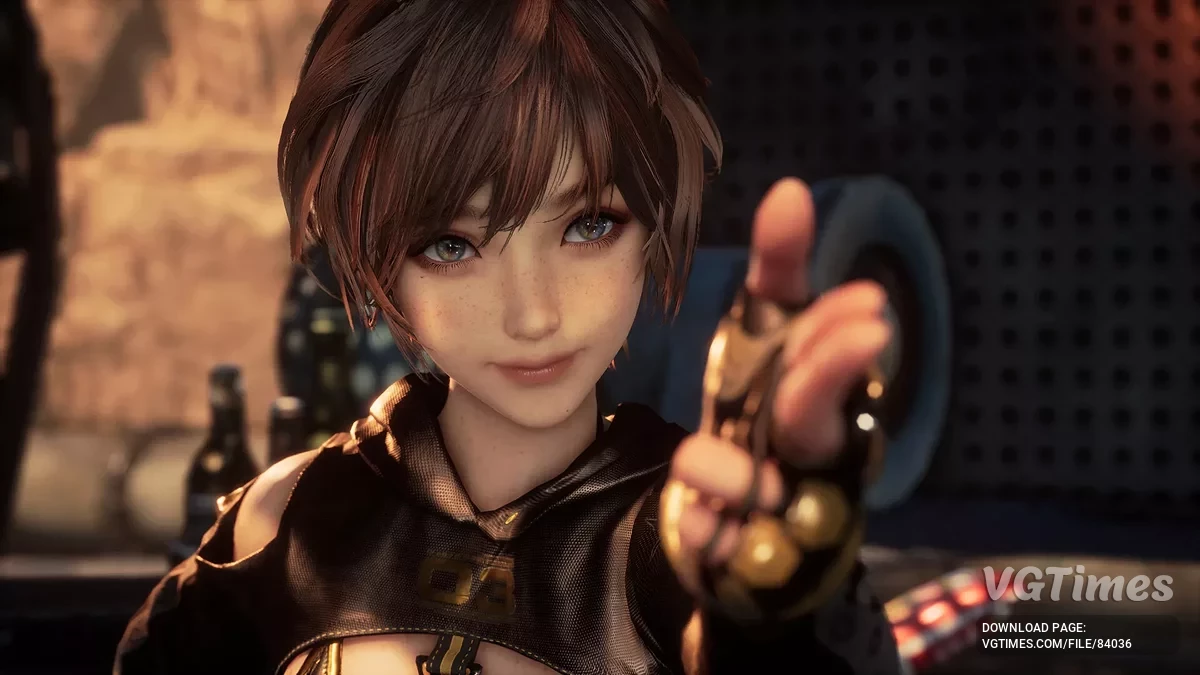
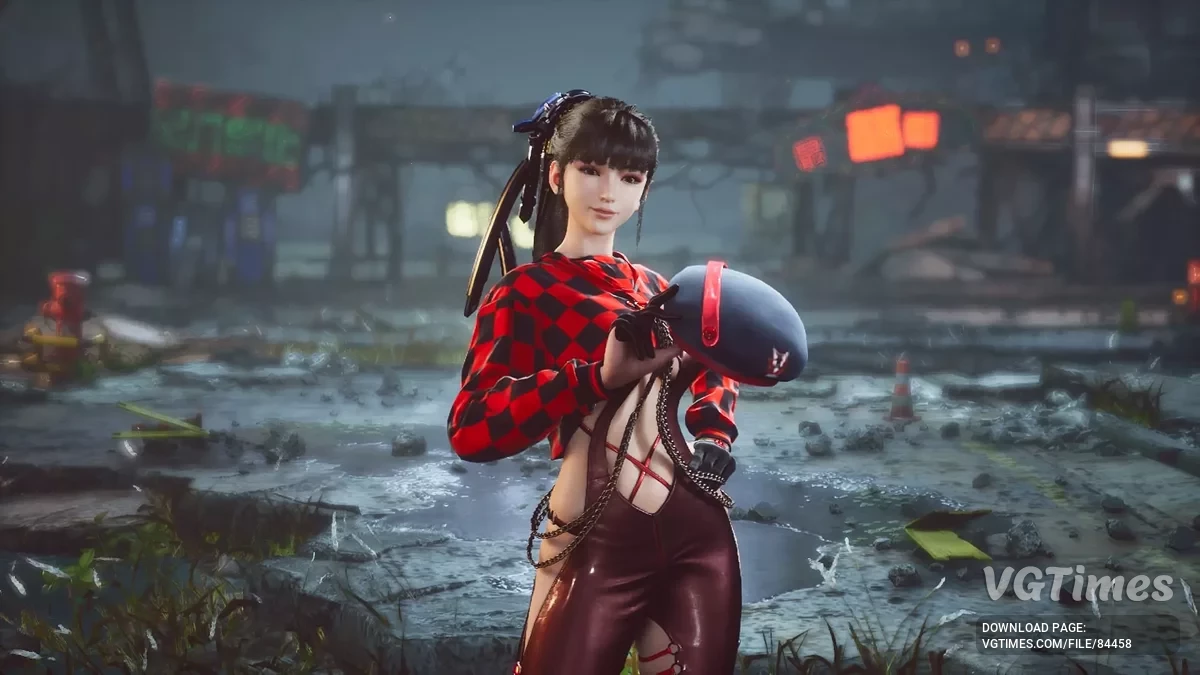
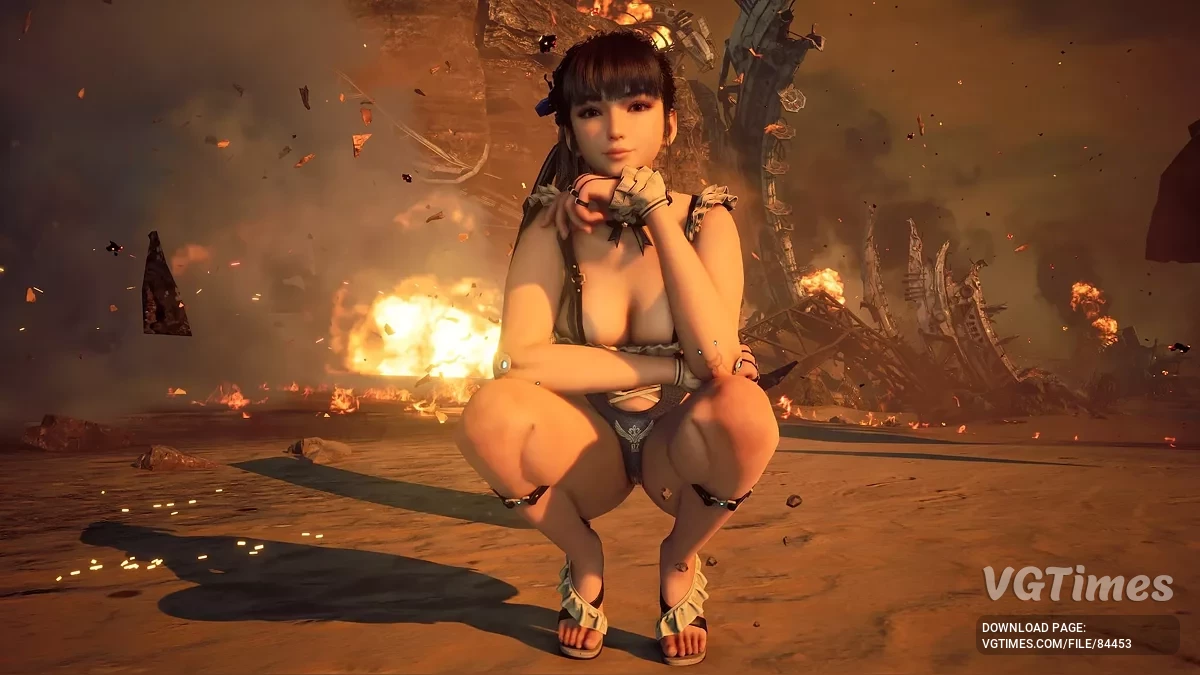
游戏的行动发生在一个几乎所有地球居民都被神秘生物杀死的世界。主角是一位年轻女孩艾娃,她将夺回被侵略者占领的地球并拯救人类。同时,她使用某种高科技剑和一个小型飞行机器人... 更多信息
CPS — 自定义插件系统


-
下载 (1.55 MB)2026年11月5日, 23:43cps-sistema-polzovatelskikh-plaginov_1793911433_72569.zip
此 CPS(Custom Plugin System)模组为 Stellar Blade 添加了一个内置菜单,用于管理专为该系统制作的模组。插件以 .cps 格式发布,可添加自定义设置、页面、窗口和快捷键。所有功能都可以在游戏中直接使用。
功能:
- 通过统一菜单管理所有已安装的插件;
- 查看插件列表、检查插件状态并加载日志;
- 无需重启游戏即可启用或禁用插件;
- 为键盘和控制器设置快捷键;
- 显示系统和已安装插件的通知;
- 支持英语和简体中文;
- 可添加自定义语言翻译;
- 内置拍照模式摄像机,可调整位置、光照和景深;
- 可隐藏游戏界面和 NPC;
- 调整亮度并关闭跟随伊芙的无人机灯光;
- 内置日志系统,可跟踪 CPS 和插件的运行情况;
- 支持 Xbox 和 PlayStation 控制器;
- 兼容 ReShade。
操作:
- N 或 F10 — 打开或关闭菜单(控制器:LB + L3 或 L1 + L3);
- Esc — 返回(控制器:B 或 Circle);
- U — 隐藏或显示菜单(控制器:View 或 Create);
- P — 截图;
- W \/ A \/ S \/ D — 移动摄像机;
- Q — 降低摄像机;
- E — 抬高摄像机;
- 鼠标左键 — 移动鼠标时旋转摄像机;
- 鼠标滚轮 — 拉近或拉远摄像机。
- Ctrl + Shift + F12 — 备用菜单打开快捷键,不受已分配按键影响。
安装:
- 将压缩包解压到 Stellar Blade 根目录(该目录中包含 SB 文件夹);
- 启动游戏;
- 按 N 或 F10 打开 CPS 菜单。
安装插件:
- 按照安装 CPS 的方式,将插件压缩包解压到 Stellar Blade 根目录;
- 或者将 .cps 文件复制到 SB\Binaries\Win64\CPS\Plugins 文件夹;
- 插件会在游戏启动时自动加载。
设置和文件:
- 所有 CPS 文件都位于 SB\Binaries\Win64\CPS 文件夹中。
- 设置 — Configs;
- 截图 — Configs\CPS\Screenshots;
- 运行日志 — CPS.log。
故障排除:
- 如果插件未显示或无法运行,请在 Plugins 页面检查其状态,或打开 Logs;
- 如果快捷键不起作用,请在 Settings → Modify Hotkeys 中检查其设置;
- 如果按键标为红色,说明该按键已被其他功能占用;
- 如果菜单无法打开,请关闭游戏,并编辑 CPS\Configs\CPS 文件夹中的 hotkeys.json 文件。可用按键和按钮代码列表位于 buttons.txt 文件中。
文件的名称和描述已被翻译 显示原文
(RU)显示翻译
(ZH-CN)
CPS — Система пользовательских плагинов
Данный мод CPS (Custom Plugin System) добавляет в Stellar Blade встроенное меню для управления модификациями, созданными специально для этой системы. Плагины распространяются в формате .cps и позволяют добавлять собственные настройки, страницы, окна и горячие клавиши. Все функции доступны непосредственно во время игры.
Особенности:
- Единое меню для управления всеми установленными плагинами;
- Просмотр списка плагинов, проверка их состояния и загрузка журналов;
- Возможность включать и отключать плагины без перезапуска игры;
- Настройка горячих клавиш для клавиатуры и контроллера;
- Отображение уведомлений от системы и установленных плагинов;
- Поддержка английского и упрощённого китайского языков;
- Возможность добавлять собственные языковые переводы;
- Встроенная фоторежимная камера с настройкой положения, освещения и глубины резкости;
- Возможность скрывать интерфейс игры и NPC;
- Настройка яркости и отключение света дрона, следующего за Евой;
- Встроенная система журналов для отслеживания работы CPS и плагинов;
- Поддержка контроллеров Xbox и PlayStation;
- Совместимость с ReShade.
Управление:
- N или F10 — открыть или закрыть меню (контроллер: LB + L3 или L1 + L3);
- Esc — вернуться назад (контроллер: B или Circle);
- U — скрыть или показать меню (контроллер: View или Create);
- P — сделать скриншот;
- W / A / S / D — перемещение камеры;
- Q — опустить камеру;
- E — поднять камеру;
- Левая кнопка мыши — вращение камеры при перемещении мыши;
- Колёсико мыши — приближение и отдаление камеры.
- Ctrl + Shift + F12 — альтернативное открытие меню, работает независимо от назначенных клавиш.
Установка:
- Распаковать архив в корневую папку Stellar Blade, содержащую папку SB;
- Запустить игру;
- Нажать N или F10 для открытия меню CPS.
Установка плагинов:
- Распаковать архив плагина в корневую папку Stellar Blade по аналогии с установкой CPS;
- Либо скопировать файл .cps в папку SB\Binaries\Win64\CPS\Plugins;
- Плагины загружаются автоматически при запуске игры.
Настройки и файлы:
- Все файлы CPS находятся в папке SB\Binaries\Win64\CPS.
- Настройки — Configs;
- Скриншоты — Configs\CPS\Screenshots;
- Журнал работы — CPS.log.
Решение проблем:
- Если плагин отсутствует или не работает, проверить его состояние на странице Plugins или открыть Logs;
- Если горячая клавиша не работает, проверить её назначение в Settings → Modify Hotkeys;
- Если клавиша выделена красным цветом, она уже используется другой функцией;
- Если меню не открывается, закрыть игру и отредактировать файл hotkeys.json в папке CPS\Configs\CPS. Список доступных кодов клавиш и кнопок находится в файле buttons.txt.
有用的链接: