社会和公共生活的模拟器,流行游戏系列《模拟人生》的续集。角色构建器将通过扩展工具打开创造力的新维度:例如,可以为电脑角色选择兴趣和爱好,确定社交技能和记忆,选择生活和职业目标... 更多信息
玩家:
Steam:
Metacritic:
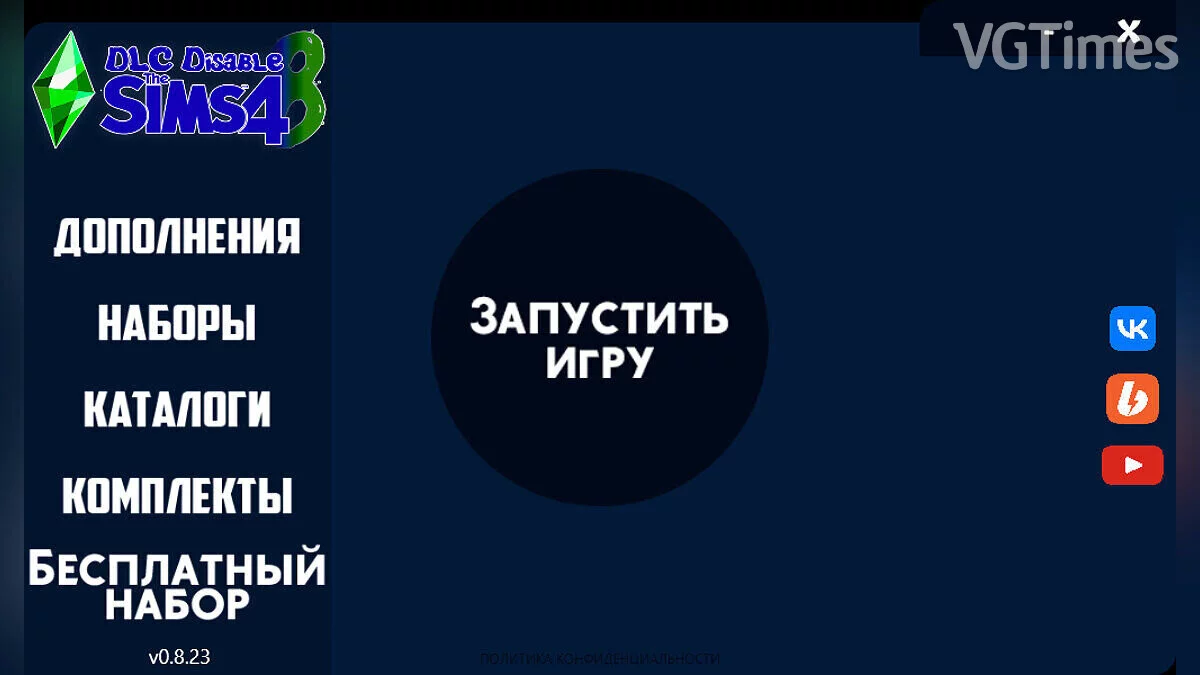
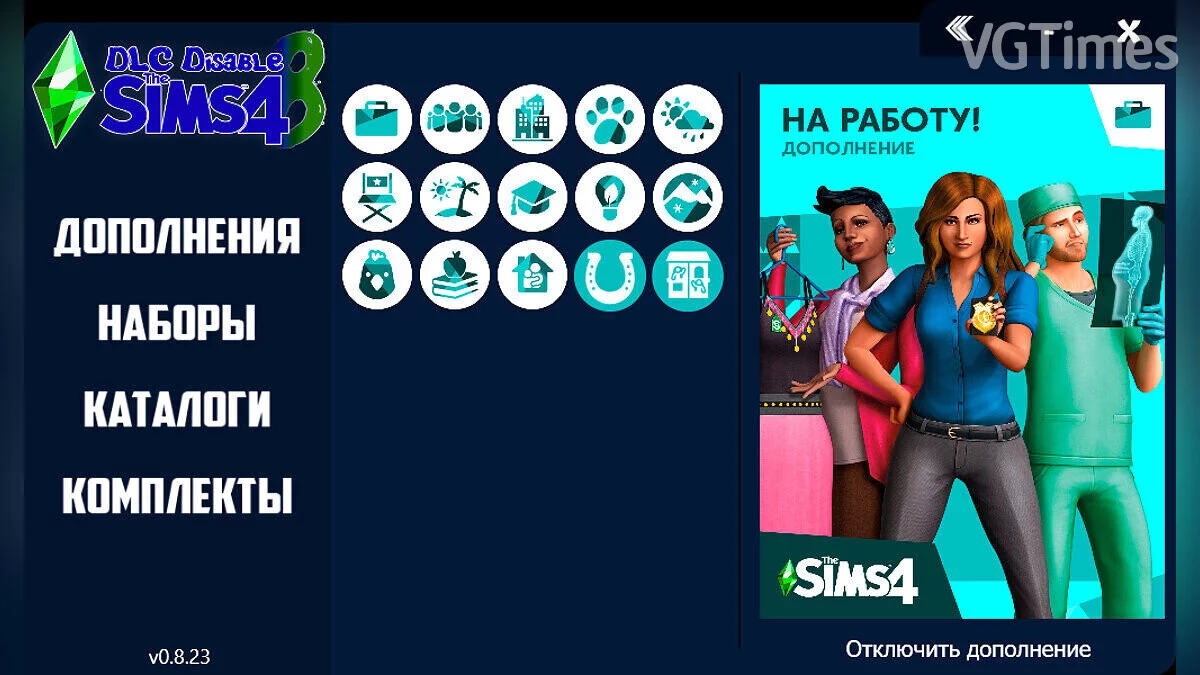
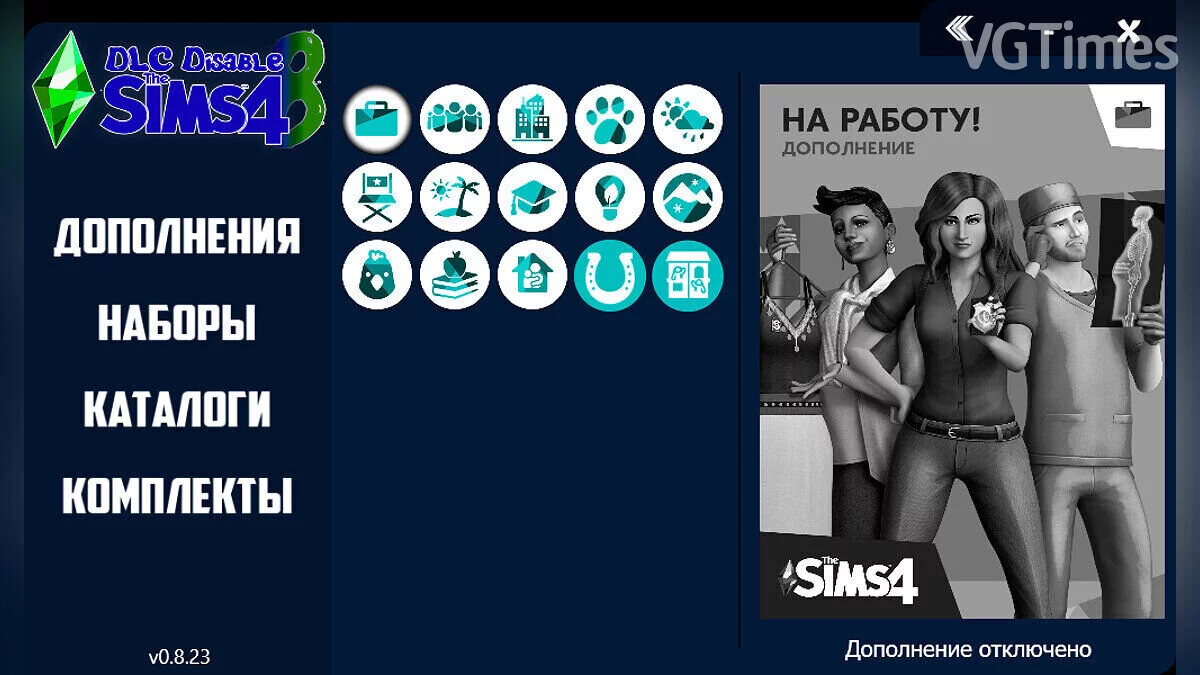
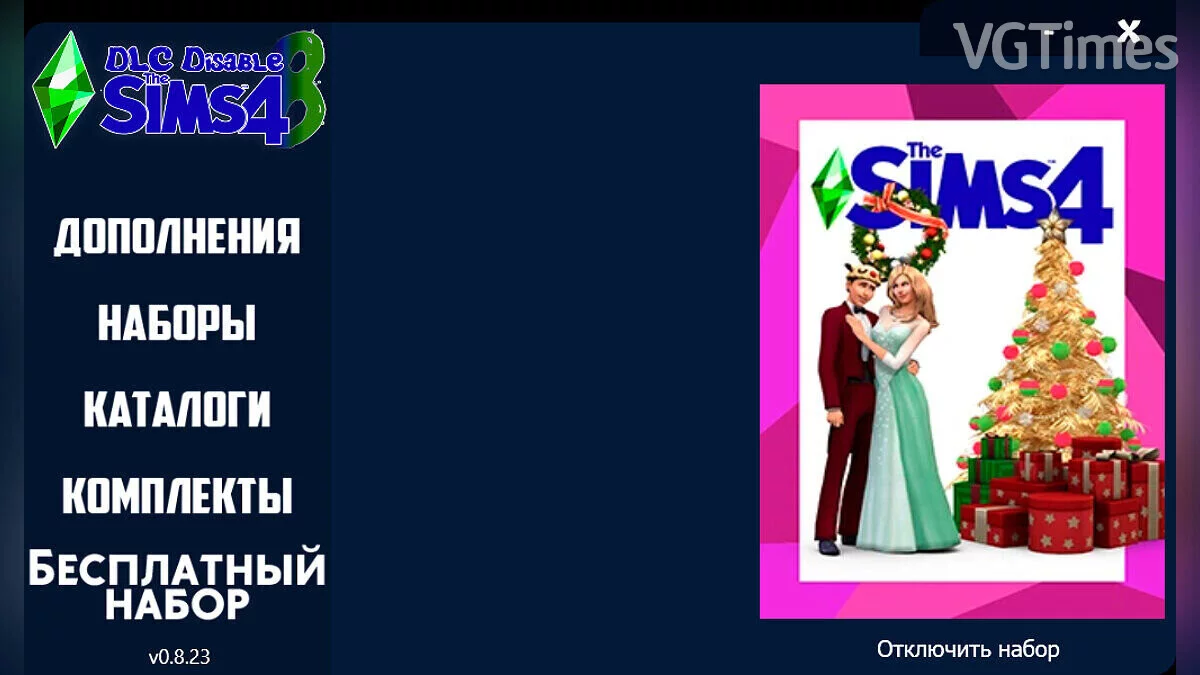
DLC禁用 v0.8.23 | 关闭不需要的扩展程序工具
作者:
添加了:

大小:
125.62 MB
日期:
2024年1月14日, 16:44
下载:
113292
-
下载 (125.62 MB)2024年1月14日, 13:56dlc-disable-v0-8-23-programma-dlja_1705229762_602148.zip
-
clck.ru下载
-
clck.ru下载
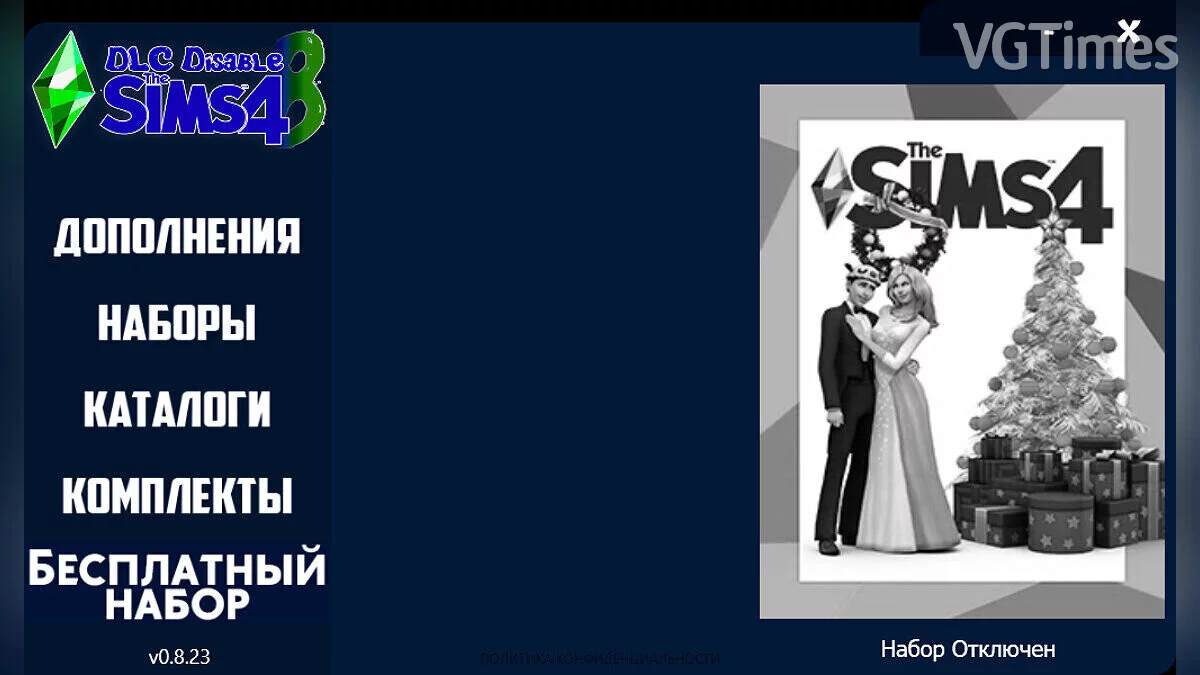
DLC禁用:在《模拟人生4》中关闭扩展包而不丢失内容,同时可恢复已删除的扩展包。
0.8.23版本更新内容:
- 界面全面改版
- 修复多处错误
- DLC按类别划分(扩展包、套装、目录、组合包)
- 每个DLC对应独立按钮(如游戏内),不再是文件夹编号(SP01、SP02等)
- 程序内可直接启动游戏
- 新增“The Sims 4: 出租!”— EP15
安装步骤:
- 运行安装程序(Setup)
- 若弹出“用户账户控制”窗口,点击“是”,程序安全无害
- 选择安装语言,点击“确定”
- 同意隐私政策
- 点击“下一步”,阅读简要说明后继续点击“下一步”
- 按照说明操作,指定游戏所在文件夹/盘符(若提示文件夹已存在,点击“是”), 然后点击“确定”和“下一步”。如果未安装Visual Studio和.NET Framework 4.8,请点击其名称下载安装,系统将跳转至官方下载页面(Visual Studio版本按系统位数选择)
- 安装完成后,可选择将程序快捷方式、网站链接和卸载程序添加至开始菜单。点击“下一步”
- 可选择勾选“创建桌面图标 ”,然后点击“下一步”和“安装” 安装完成后查看信息,点击“下一步
- ”
文件的名称和描述已被翻译 显示原文
(RU)显示翻译
(ZH-CN)
DLC Disable v0.8.23 | Программа для отключения ненужного дополнения
DLC Disable: Отключает дополнения в The Sims 4 без потери, так же восстанавливает удалённое дополнение.
Изменения в данной версии 0.8.23:
- Глобально изменён интерфейс
- Исправлено множество ошибок
- DLC были разбиты по категориям (Дополнения,наборы,каталоги, комплекты)
- Каждое DLC имеет свою кнопку (как в игре), теперь это не номер папки (SP01,SP02 …)
- Игру можно запустить в программе
- Добавлено «The Sims 4: Сдаётся!» — EP15
Порядок установки:
- Запускаем Setup (Установщик)
- На случай всплывающего окна "Контроль учётной записи" согласитесь нажав "Да", программа не навредит вашему компьютеру
- Выберите язык установщика, после чего нажмите "Ок"
- Соглашаемся с политикой конфиденциальности
- Нажмите "Далее" прочтите краткую инструкцию, затем нажмите "Далее"
- Делайте всё по краткой инструкции, укажите папку/диск где находится игра(если появится окно с подтверждением о том что папка The Sims 4 уже существует, нажмите "Да"), затем нажмите кнопку "Ок" затем "Далее". ЕСЛИ У ВАС НЕ УСТАНОВЛЕНЫ Visual Studio и .NET Framework 4.8, УСТАНАВЛИВАЕМ НАЖАВ НА ИХ НАЗВАНИЯ, ВАС ПЕРЕНЕСЁТ НА ОФИЦИАЛЬНЫЕ САЙТЫ (Visual Studio выбираем по битности)
- После чего, на ваше усмотрения, можете добавить папку в меню Пуск — входит (Ярлык программы, Сайт, Деинсталлятор программы).Нажмите кнопку "Далее"
- Опять же на ваше усмотрения можете поставить галочку на "Создать значок на Рабочем столе" После нажимаем на "Далее" затем сразу же на кнопку "Установить"
- После завершения установки можете ознакомится с информации, после нажмите на "Далее"
有用的链接: