
壁纸引擎 是一款流行的软件,允许您创建并设置动画图像或视频文件作为桌面壁纸,而不是通常的背景。在本指南中,我们将回答有关使用此程序的最常见问题。
如何安装壁纸引擎
要安装壁纸引擎程序,您首先需要从数字商店之一购买它。例如,您可以使用 Steam 版本 的软件。购买后,只需执行标准的壁纸引擎安装程序。
如何配置壁纸引擎
购买并安装壁纸引擎后,在启动器中选择 启动 。将出现一个窗口,询问您指定启动类型:
- 启动壁纸引擎
- 启动壁纸引擎 64 位(可能使用更多内存)
- 启动壁纸引擎 32 位(禁用 UI 硬件加速)
- 启动扫描冲突应用程序
壁纸引擎启动类型的提示:
- 如果您有一台中档 PC,内存较小,请选择第一个选项(启动壁纸引擎)。
- 如果您有一台强大的 PC,配备良好的处理器和大量内存,建议选择第二个选项启动壁纸引擎 64 位。
- 第三种启动类型适用于内存较小和处理器较弱的低配 PC。
- 使用最后一种启动类型扫描与壁纸引擎冲突的应用程序。
启动程序后,打开 设置 菜单并执行图像处理的质量预设。如果 Wallpaper Engine 在壁纸处理和创建过程中开始出现延迟或错误,请尝试在此菜单中降低性能质量。首先,我们建议关注 全屏平滑。如果您遇到显著的延迟,请尝试将此参数从 MSAA x8 降低到 MSAA x4 ,依此类推,直到完全关闭此功能。
在壁纸播放设置中,决定以下参数:
- 选择了另一个应用程序。 此参数决定在打开资源管理器或其他应用程序时动态壁纸的功能。如果设置为 暂停,则在任何窗口活动期间壁纸将停止动画。
- 另一个应用程序已最大化/全屏。 一个允许在启动任何全屏应用程序时停止壁纸动画的参数。为此,选择 暂停 功能。
- 另一个应用程序正在播放音频。 如果安装的壁纸有音轨,我们建议将参数设置为 暂停。否则,将其设置为 继续工作。
提示:要自动启动动态壁纸,请在程序设置中转到 常规 选项卡,并勾选 随 Windows 启动 参数旁边的框。
如何创建自己的壁纸
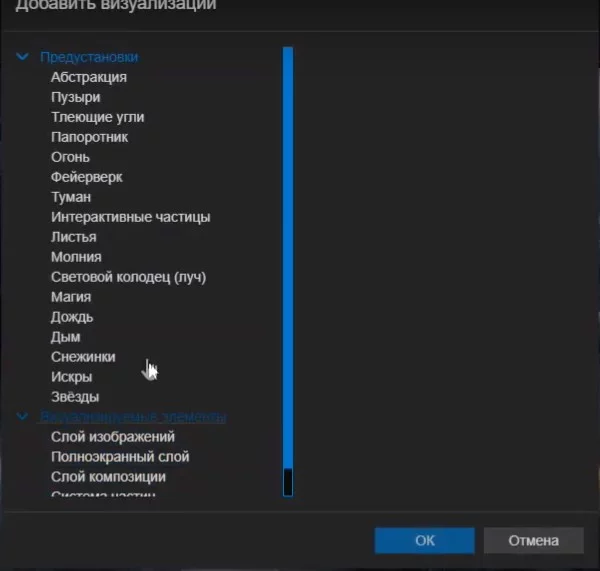
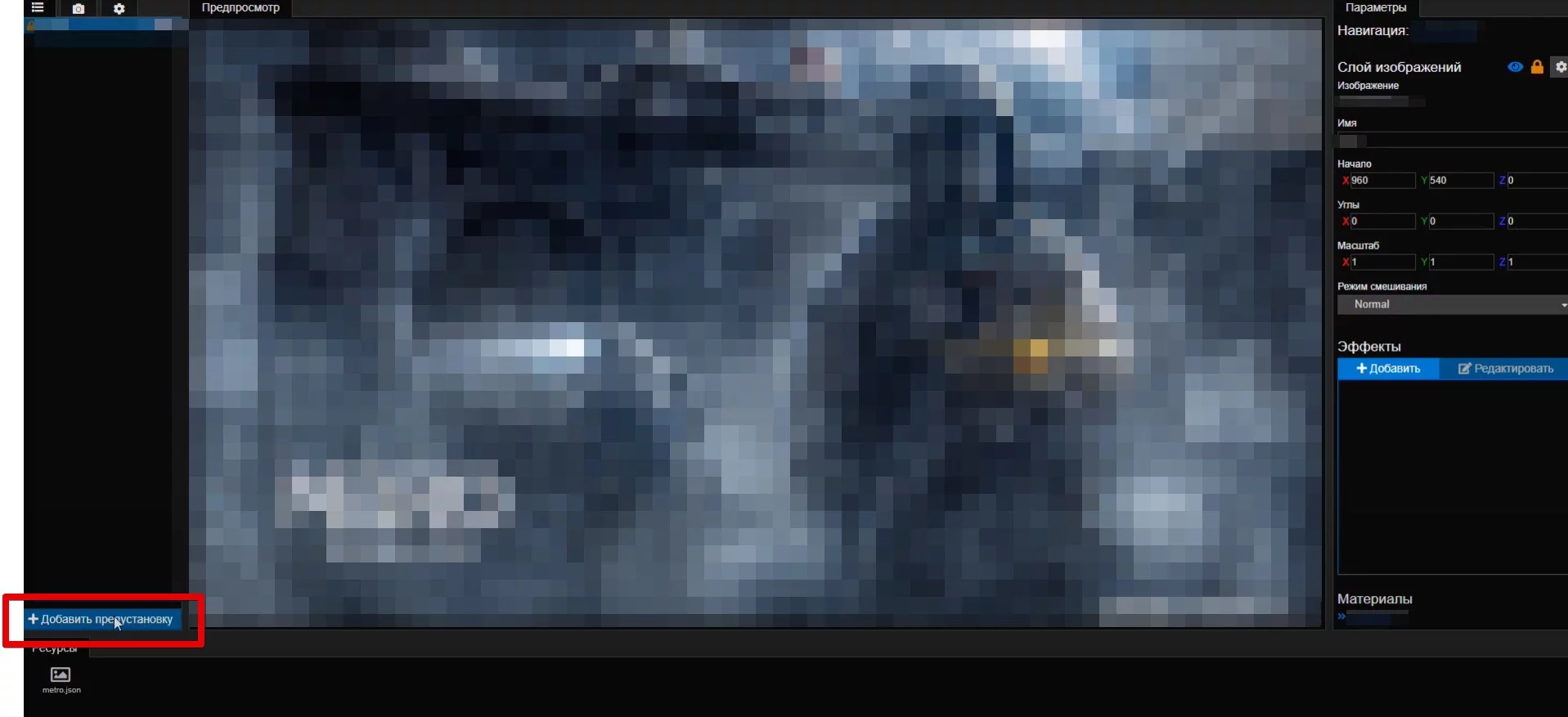
在 Wallpaper Engine 程序中,选择屏幕右下角的 创建壁纸 选项,并选择一张合适的自己的图片。 在将图像上传到程序后,给它任何名称并按 确定。要为上传的图像添加动画,请单击左下角的 添加预设 并选择一个或多个效果。
您还可以在 设置 菜单中更改动画的速度、大小,添加抖动和其他特效。要保存完成的壁纸,请选择 Steam 选项卡 — 准备发布。如果图像包含不良内容或成人内容,请务必设置年龄评级。
如何添加音乐
首先,您可以将音乐添加到自己的项目中,也可以将其添加到允许播放曲目的其他用户项目中。在壁纸具有此功能的情况下,只需在 Wallpaper Engine 工作坊编辑器中替换曲目即可。为此,选择一张完成的图像,然后单击左下角的添加或添加预设按钮(取决于程序的版本)。除了各种效果外,在打开的窗口中,您可以选择 声音 选项卡并上传自己的音轨。
在某些情况下,现成的动态壁纸是 mp4 视频文件。在这种情况下,您需要使用专门的编辑软件,例如 Sony Vegas Pro 或 Adobe Premiere Pro。
如何设置锁屏
桌面上的动态壁纸看起来非常有效且现代。然而,许多用户想知道是否可以在 Windows 锁屏上设置这样的功能。不幸的是,由于 Windows 操作系统的内部保护,禁止第三方程序更改锁屏上的图像,因此这是不可能的。正如 Wallpaper Engine 的开发者所保证的,这一功能在未来也将不可用。
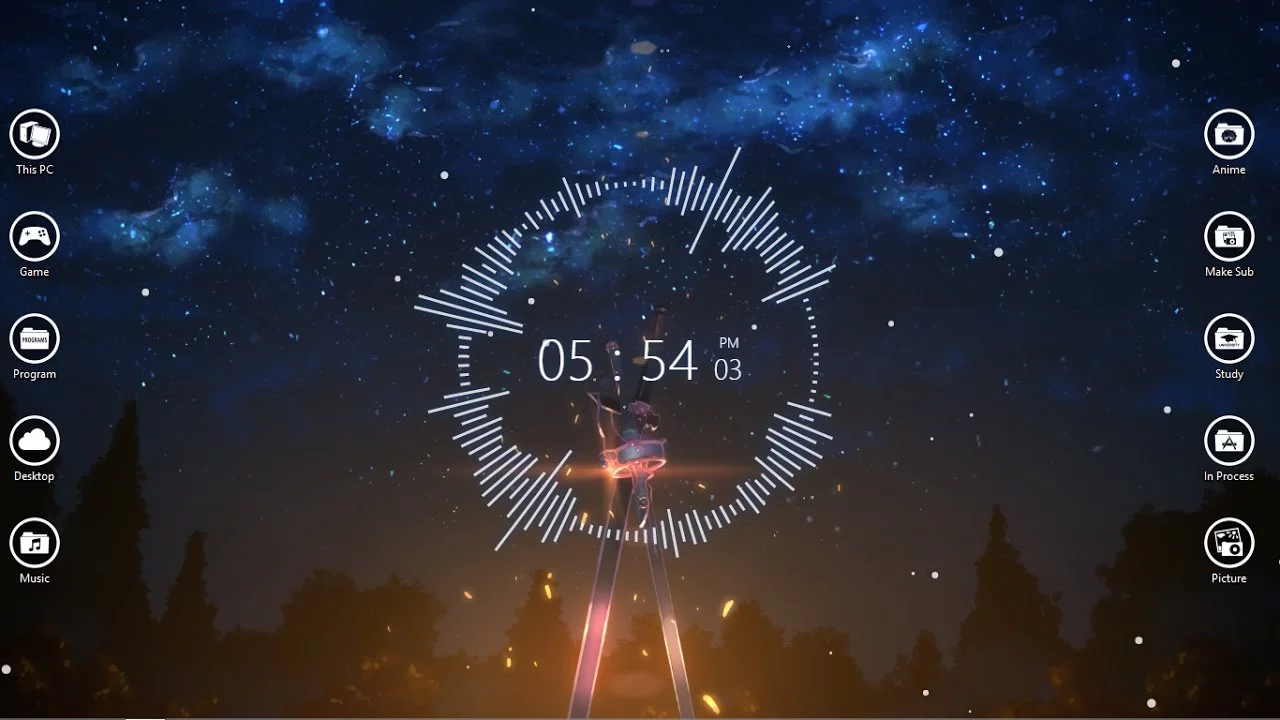
如何添加均衡器
在 Wallpaper Engine 中独立创建一个工作图形均衡器相当困难。但在互联网上已经有很多现成的、最重要的是有效的均衡器主题。以下是 Steam 数字商店工作坊中的一个示例。
下载的壁纸存储在哪里
自己创建的壁纸和从其他用户下载的壁纸可以在您的驱动器上的 Steam 文件库中找到:
- Program Files (x86)\Steam\steamapps\workshop\content\431960
如何卸载Wallpaper Engine
如果您的软件是从官方数字商店购买的,请使用相应的启动器进行卸载。如果您在卸载Steam版本的Wallpaper Engine时遇到问题,请按照以下步骤操作:
- 打开文件资源管理器,导航到Steam文件库目录(通常库位于Program Files (x86)文件夹中);
- 按照路径 Steam\steamapps\workshop\content\431960
- 删除上述文件夹中的所有文件。
请注意,这样做不仅会删除程序本身,还会删除所有项目,以及之前为Wallpaper Engine创建的动态壁纸。
