
在本指南中,我们将解释游戏中的GPU使用情况。许多玩家想知道GPU负载应该是什么样的,以及显卡在100%、90%或仅约60%运行是否正常。我们将分析高使用率何时是正常的,低使用率何时指向问题,以及如何理解游戏受到什么限制:显卡、处理器、内存、显存、存储驱动器或优化不良。
PC游戏玩家的技术指南
如何检查GPU和CPU使用情况
要理解问题,您首先需要检查特定游戏中显卡和处理器的使用情况。您可以使用MSI Afterburner与RTSS、HWiNFO、NVIDIA应用程序、AMD软件、Intel图形软件或内置的Windows监控工具。我们已经在我们的指南中详细解释了如何设置MSI Afterburner 如何在游戏中设置MSI Afterburner监控,所以这里不再重复。
在诊断时,您应该不仅查看GPU使用情况,还要查看FPS、帧时间、每核CPU使用率、CPU和GPU温度、时钟速度、内存使用情况和显存使用情况。有时平均FPS看起来不错,但帧时间的尖峰会让游戏感觉卡顿。
GPU使用率达到100%
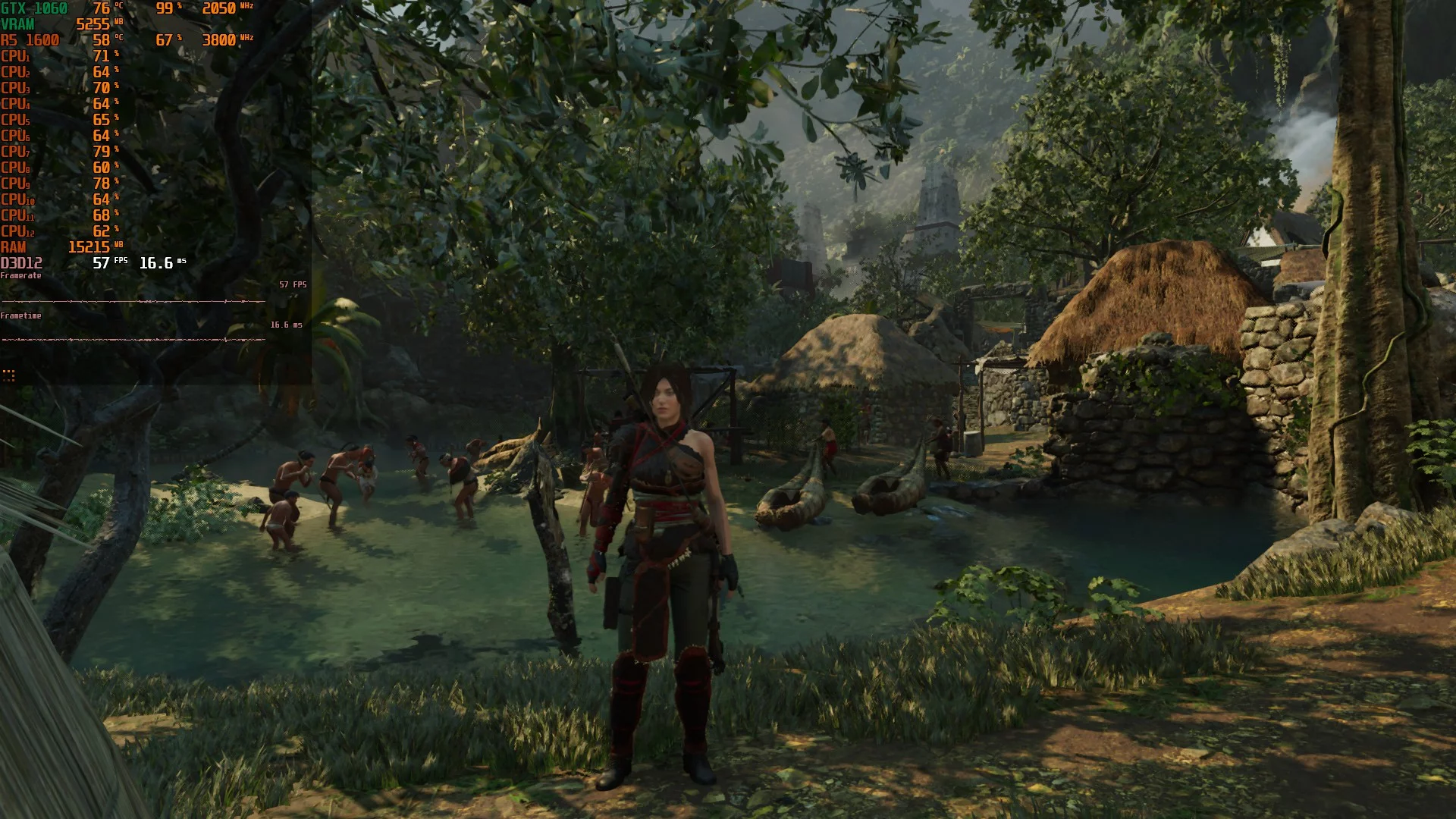
如果您的显卡在游戏中负载达到95-100%,这通常是正常的。这意味着游戏受限于GPU,显卡几乎在满负荷工作。如果FPS舒适,帧时间稳定,温度正常,并且没有降频,那么就没有什么好担心的。
如果在显卡负载达到100%时FPS较低,这意味着它无法处理所选的设置。在这种情况下,如果显存不足,请降低分辨率、阴影质量、反射、光线追踪、抗锯齿或纹理质量。您还可以启用DLSS、FSR或XeSS等上采样器,如果游戏支持它们的话。
但是,如果显卡在空闲时仍然处于高负载状态,即您没有启动游戏或要求高的程序,那就是一个坏兆头。原因可能是矿工、恶意软件、硬件加速的浏览器标签冻结、视频录制软件、叠加层、AI应用程序或其他后台进程。
打开任务管理器,转到进程选项卡,并按GPU列对列表进行排序。找到加载显卡的进程,然后检查其名称和文件位置。如果该进程看起来可疑,请使用Windows安全性或其他可靠的杀毒软件扫描系统。
当100% GPU使用率可能成为问题时
100% GPU使用率本身并不危险。如果显卡过热、时钟速度下降、噪音很大、导致游戏崩溃或开始出现视觉伪影时,它就会成为问题。 在这种情况下,您需要检查温度、时钟速度、功耗、风扇速度和功率限制。
如果显卡在游戏菜单中也始终保持100%的负载,请启用FPS限制。这将减少热量、噪音和功耗。您可以在游戏设置、NVIDIA控制面板、AMD软件、Intel图形软件或RTSS中设置限制。
GPU使用率未达到100%或GPU未被充分利用。这正常吗?
如果显卡未被充分利用,情况会更复杂。单独来看,这并不一定意味着存在问题。在旧的、要求不高的或电子竞技游戏中,低GPU使用率是很常见的,尤其是在低图形设置下、启用FPS限制、启用垂直同步、上采样、帧生成或在游戏菜单中时。
当显卡未完全加载、FPS较低、帧时间不均匀,并且游戏明显卡顿或运行不良时,问题就开始了。在这种情况下,您需要寻找处理器、RAM、VRAM、存储驱动器、电源设置、驱动程序或游戏自身优化中的瓶颈。
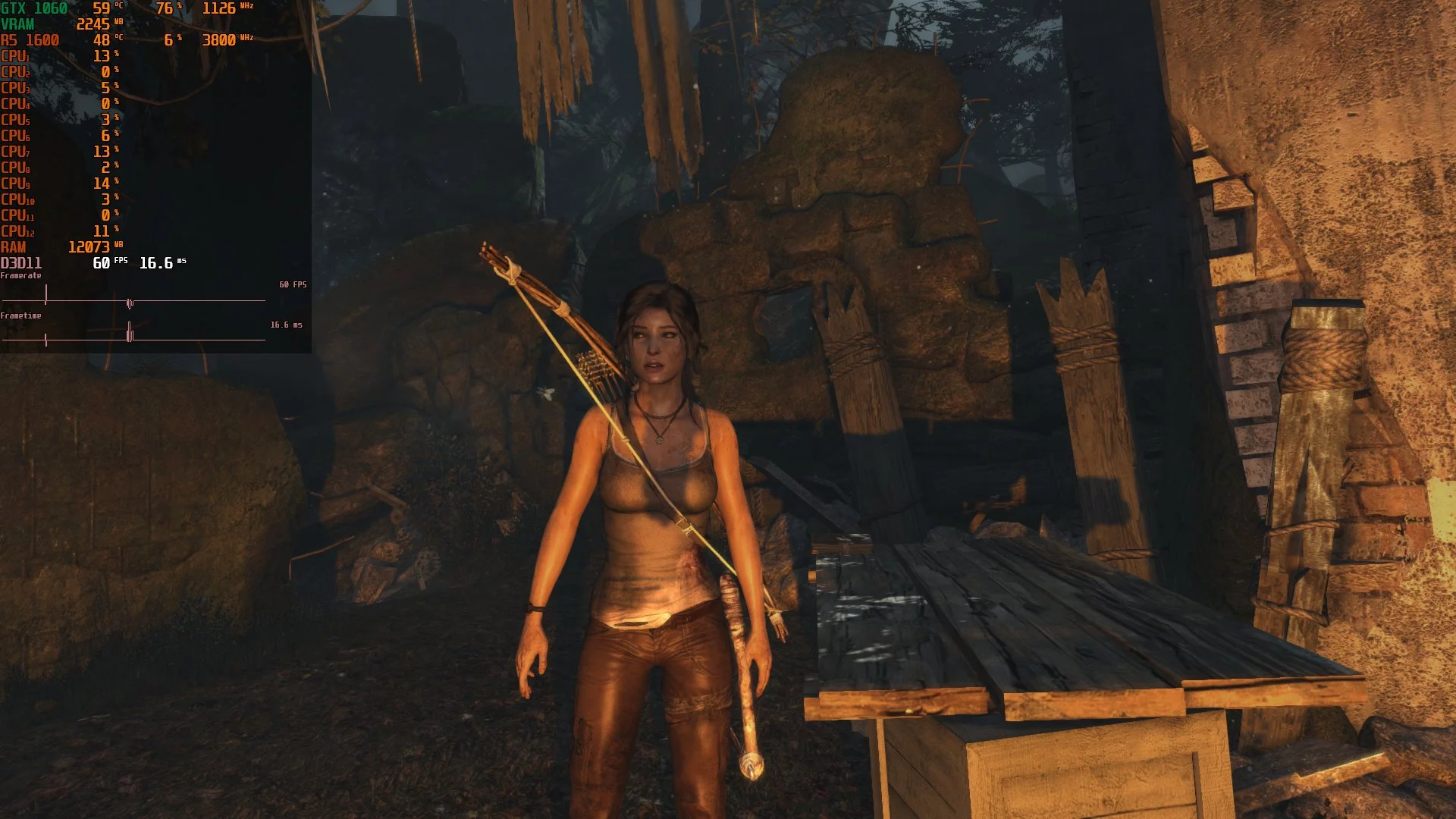
首先要检查的是帧率和帧时间。例如,如果您有60 FPS的上限,并且显卡轻松保持该限制,那么就无需担心。启用垂直同步、G-Sync、FreeSync、VRR或驱动程序中的FPS限制也是如此。
要检查显卡是否可以更重负载,暂时移除FPS限制,禁用垂直同步,或提高分辨率和图形设置。如果GPU使用率增加,显卡就没问题。但如果GPU仍未被充分利用,FPS较低,并且游戏卡顿,那就有问题了。
为什么GPU未达到100%以及该怎么办
如果显卡未被充分利用并且造成了问题,您需要弄清楚原因。最常见的原因是处理器性能不足、FPS限制、垂直同步、RAM不足、VRAM不足、存储驱动器速度慢、省电模式、过热、驱动程序或游戏优化不良。让我们更详细地了解主要原因。

弱CPU或CPU瓶颈
有一个概念通常被称为CPU瓶颈。有时这个概念使用得过于简单,但处理器跟不上显卡的实际问题确实存在。同一款CPU在1080p时可能会限制显卡,但在1440p或4K时可能不再是主要瓶颈,因为更高的分辨率将更多负载转移到GPU上。
重要的是:如果处理器无法快速为显卡准备帧,GPU将处于空闲状态。在监控中,这通常表现为:显卡负载在50-80%之间,FPS较低或不稳定,一个或多个CPU核心达到最大,帧时间波动。
还值得检查 CPU 温度。我们在详细的 指南 中解释了如何做到这一点。CPU 可能过热,降低其时钟速度,从而无法跟上游戏的节奏。在这种情况下,清洁冷却系统、更换导热膏、检查散热器安装压力、调整风扇曲线或改善机箱气流。

优化不良
如果一款游戏优化不良,即使在强大的硬件上也可能运行不佳。在这种情况下,低 GPU 使用率可能伴随不均匀的帧时间、卡顿、着色器编译问题、单个 CPU 核心瓶颈或内部引擎限制。
如果您遇到这种问题,请尝试更新图形驱动程序、安装游戏补丁、验证游戏文件,并查看论坛或 Steam 上的讨论。有时切换 API 会有所帮助,例如在 DirectX 11、DirectX 12 或 Vulkan 之间切换(如果游戏支持)。然而,如果原因是游戏自身的代码,那么在开发者发布补丁之前,任何驱动程序或 Windows 重装都无法解决。
其他问题
也可能有其他原因。显卡本身可能存在故障,特别是当您看到伪影、崩溃、黑屏、过热或时钟速度突然下降时。在这种情况下,请在其他游戏、基准测试和压力测试中进行测试,如果可能的话,在另一台电脑上进行测试。可以使用 FurMark 检查温度和稳定性,但一次压力测试是不够的:某些问题只会在特定游戏中出现。
您还应该检查省电模式、Windows 设置、图形驱动程序、FPS 限制、垂直同步,以及游戏使用的是哪款显卡。在笔记本电脑上,游戏可能意外地在集成显卡上启动,而不是专用 GPU。有关更多信息,请阅读我们的指南 如何优化 Windows 10 以进行游戏 和 如何为游戏设置 NVIDIA 显卡。
如果 VRAM 不足该怎么办
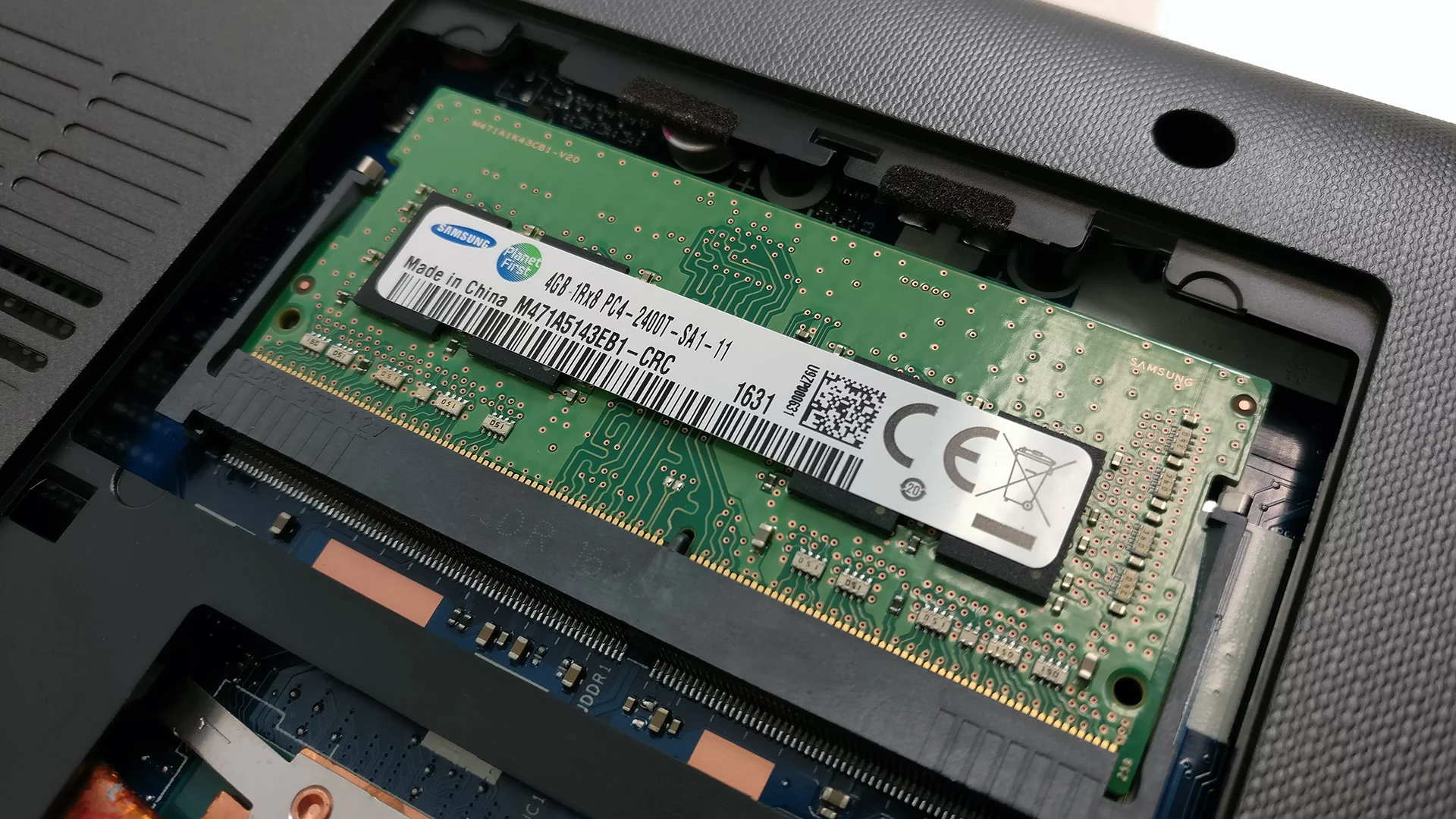
低 GPU 使用率和卡顿不仅可能由处理器引起,还可能是由于 VRAM 不足。如果游戏填满了视频内存,可能会出现纹理流问题、微卡顿、急剧下降,有时甚至崩溃。这在现代游戏中尤其常见,尤其是那些具有高纹理设置、光线追踪和高分辨率的游戏。
在 MSI Afterburner、HWiNFO 或驱动程序的内置覆盖中检查 VRAM 使用情况。如果 VRAM 几乎满了,请降低纹理质量、分辨率、光线追踪、绘制距离,或禁用大型 HD 纹理包。
常见问题
GPU 使用率达到 100% 是正常的吗?
如果显卡在游戏或要求高的应用程序中负载,那么是的。这意味着 GPU 正在全力工作。 如果在空闲时仍然存在高使用率,那就很可疑:系统可能被矿工、浏览器、录制软件、叠加程序或其他后台进程占用。
GPU使用率低于100%正常吗?
如果FPS很高,帧时间稳定,并且启用了FPS限制、垂直同步、G-Sync、FreeSync或VRR,那么是的。但如果游戏在显卡未充分利用时出现卡顿,你需要寻找瓶颈。
更重要的是显卡还是处理器?
这个问题没有单一答案。在游戏中,处理器和显卡都很重要,但它们的作用取决于游戏、分辨率、设置和目标FPS。在4K分辨率下,显卡通常是主要限制。在1080p、电子竞技游戏和有许多NPC的项目中,处理器同样重要。关键是平衡:一个非常弱的CPU会限制即使是强大的显卡,而一个弱的GPU即使CPU很好也无法让你在高设置下游戏。
显卡如何影响游戏中的图像质量和性能?
显卡负责分辨率、抗锯齿、纹理质量、光照、反射、阴影、特效、光线追踪和升频器。处理器对物体数量、NPC、物理、脚本、人工智能、世界模拟和CPU密集场景中的最大FPS有更强的影响。如果你想在4K下以高设置和光线追踪进行游戏,显卡通常是主要限制。如果你想在竞争游戏中获得高FPS或在开放世界中处理密集人群,处理器同样重要。
