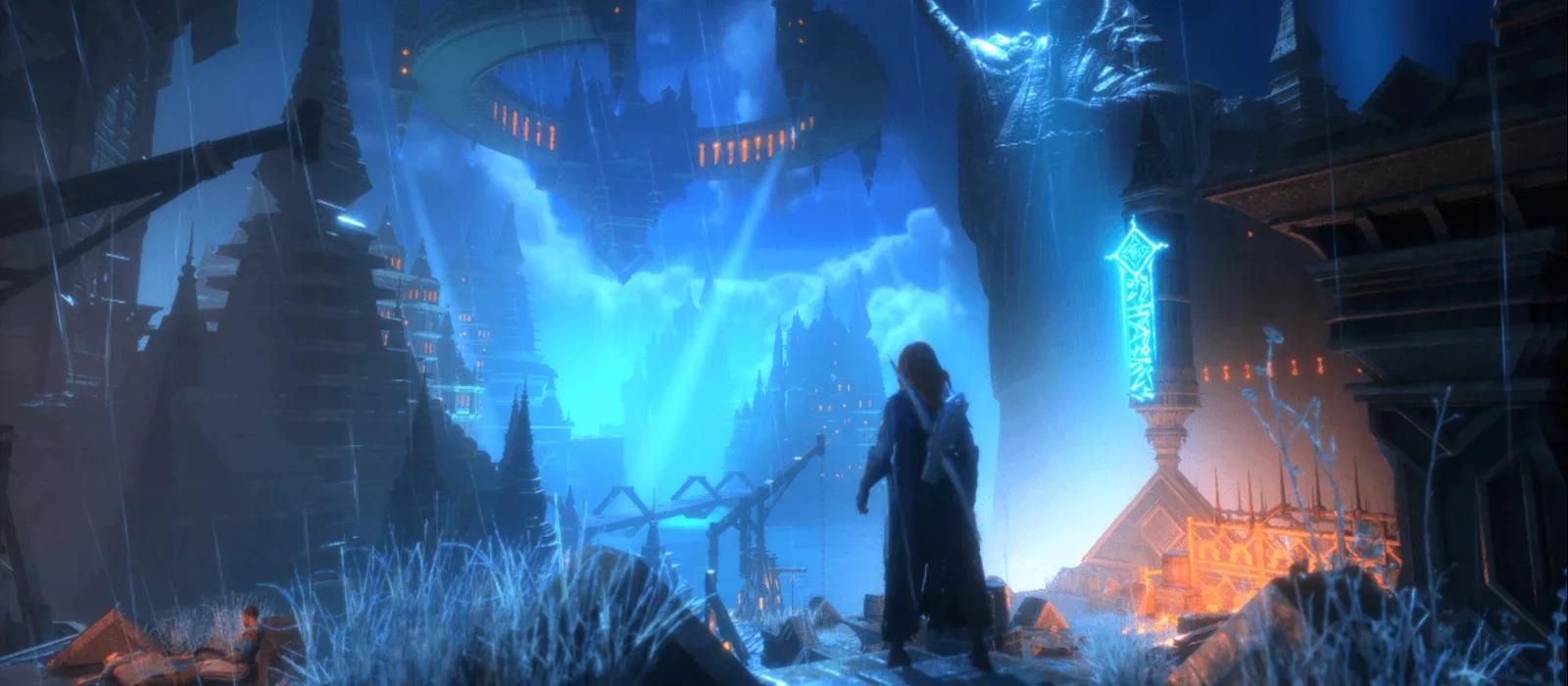
龙腾世纪:帷幕守卫 是来自标志性BioWare系列的新角色扮演游戏,将讲述团结破碎的泰达斯的故事。开发者在视觉组件上做了很好的工作,以便每个人都能享受这些独特的风景。但是,如果你想在不显著降低图形设置的情况下提高FPS,或者你的设备对于这样一款要求高的游戏来说太弱了怎么办?让我们来看看开发者的建议和优化这款游戏图形的其他方法。
系统要求
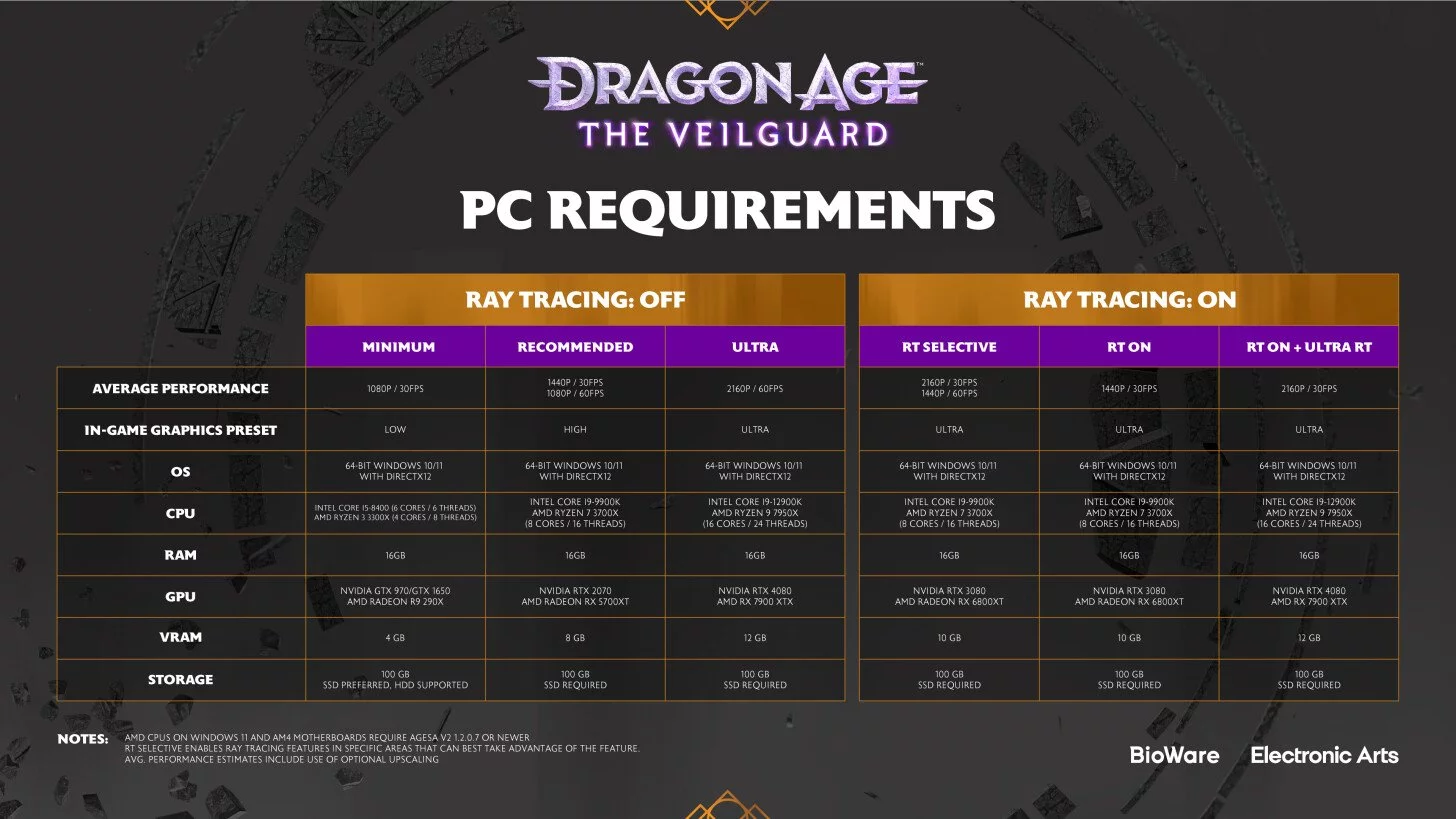
要在低图形设置下以关闭光线追踪的情况下达到30 FPS和1080p,你需要:
- 操作系统: Windows 10/11,支持DirectX 12;
- 处理器: Intel Core i5-8400或AMD Ryzen 3 3300X;
- 显卡: Nvidia GTX 950或Nvidia GTX 1650,以及AMD Radeon R9 290X;
- 内存: 16 GB;
- 存储: 硬盘上100 GB(推荐使用SSD)。
要在高图形设置下以关闭光线追踪的情况下稳定达到60 FPS和1080p或30 FPS和1440p,开发者建议使用:
- 操作系统: Windows 10/11,支持DirectX 12;
- 处理器: Intel Core i9-9900K或AMD Ryzen 7 3700X;
- 显卡: Nvidia RTX 2070或AMD Radeon RX 5700XT;
- 内存: 16 GB;
- 存储: SSD格式硬盘上100 GB。
低端PC的最佳图形设置
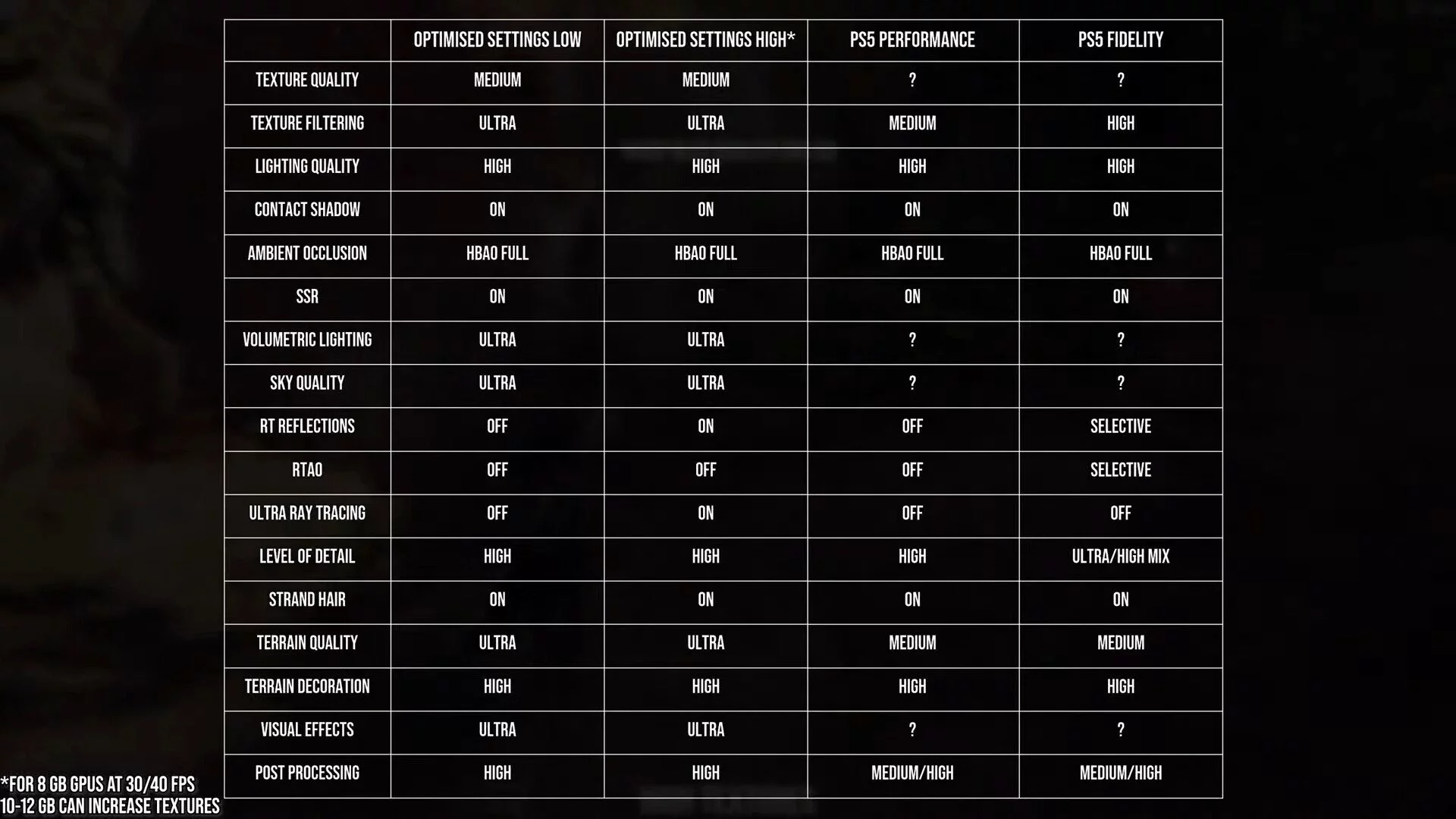
每个图形设置值的详细调整会影响最终的FPS和游戏性能。我们考虑两个推荐值,这些值适用于许多设置,可以让您在低和高参数下顺利运行游戏(前提是您有一张超过8 GB显存的显卡):
- 纹理质量: 中等;
- 纹理过滤(颜色显示的细节): 最大;
- 颜色传输: 高;
- 阴影: 启用;
- 遮挡(AO,图像的真实感): 完全HBAO;
- 反射: 启用;
- 体积光照: 最大;
- 天空质量: 最大;
- 光线反射: 关闭/开启;
- 光线追踪遮挡(RTAO): 关闭;
- 最大光线追踪: 关闭/开启;
- 细节级别: 高;
- 头发渲染: 启用;
- 环境质量: 最大;
- 环境细节: 高;
- 视觉效果质量: 最高;
- 后处理质量: 高。
当然,这只是游戏中图形设置的一部分。然而,它们是次要的,主要依赖于这些设置,不会造成任何额外的效果。
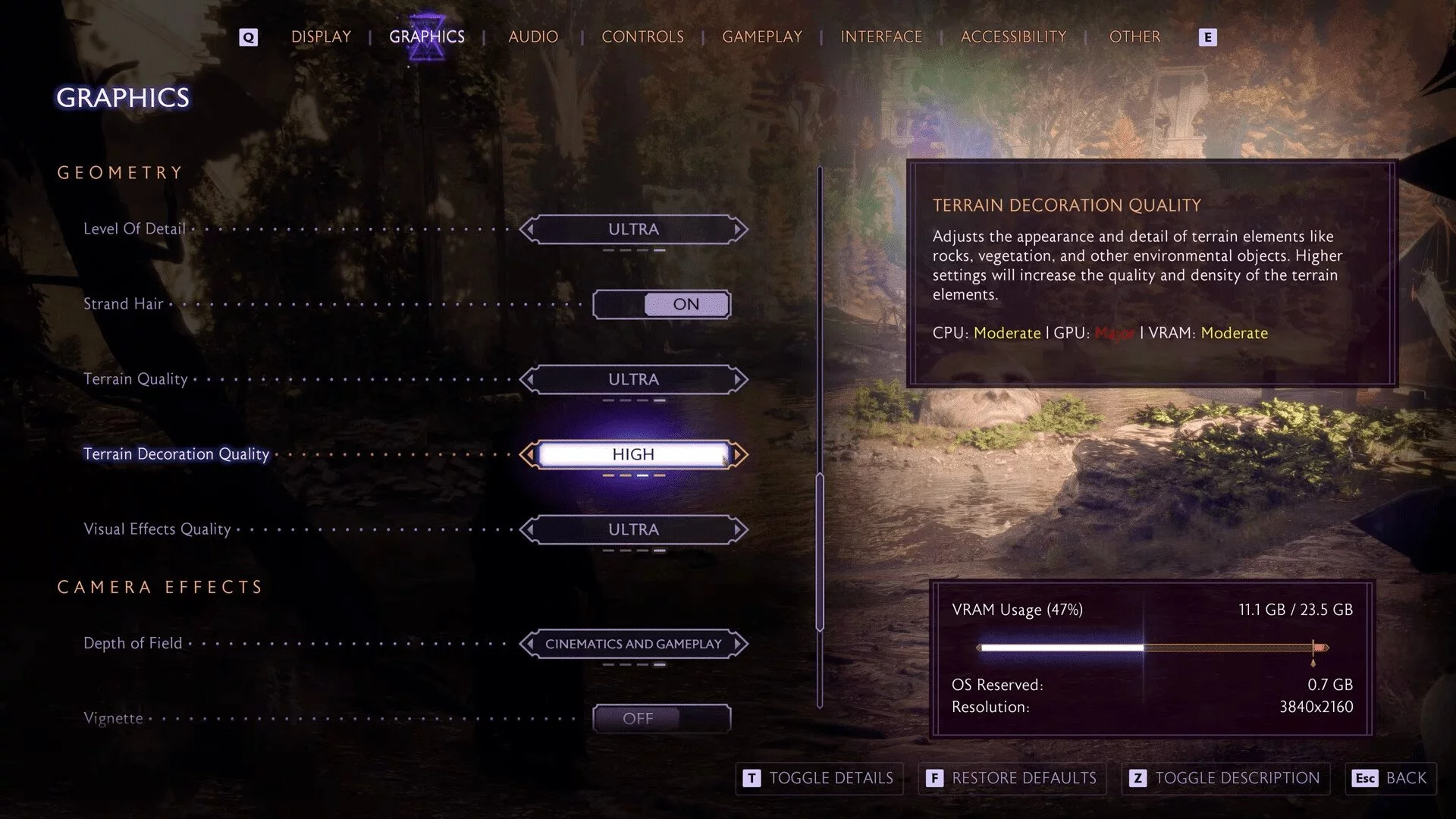
此外,设置列表中包括对上述每个指标及其他许多指标的具体描述,它们对视频内存的影响,以及根据设置值变化的示例。
不要忘记监控使用的视频内存量:它不应超过80-85%,以确保所有进程的稳定运行。
如何在龙腾世纪:帷幕守卫中提高FPS
如果你仍然无法实现流畅的图形并摆脱模糊感,请使用以下提示。
其他设置
注意视野参数:其值越高,FPS越低,这很合逻辑,因为更高的值需要更多的细节。
不要忘记启用垂直同步,并避免使用运动模糊和景深:这两项激活的设置都会降低产生的FPS。
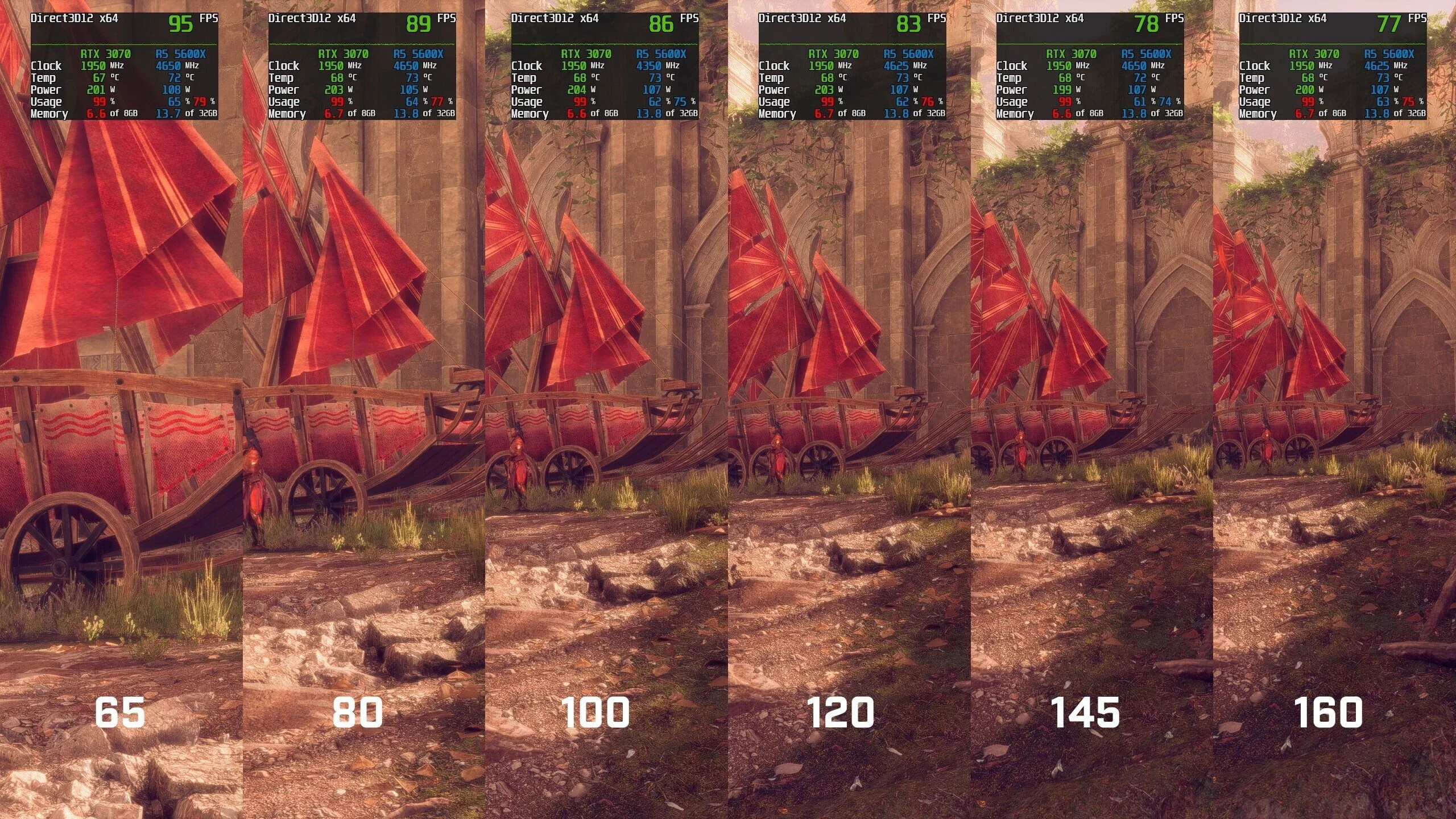
如果这些提示没有太大帮助,逐渐尝试降低所有上述参数的值。此外,请记得在每次更新设置后重启游戏,以确保正确的纹理阴影和其他指标。
游戏模式
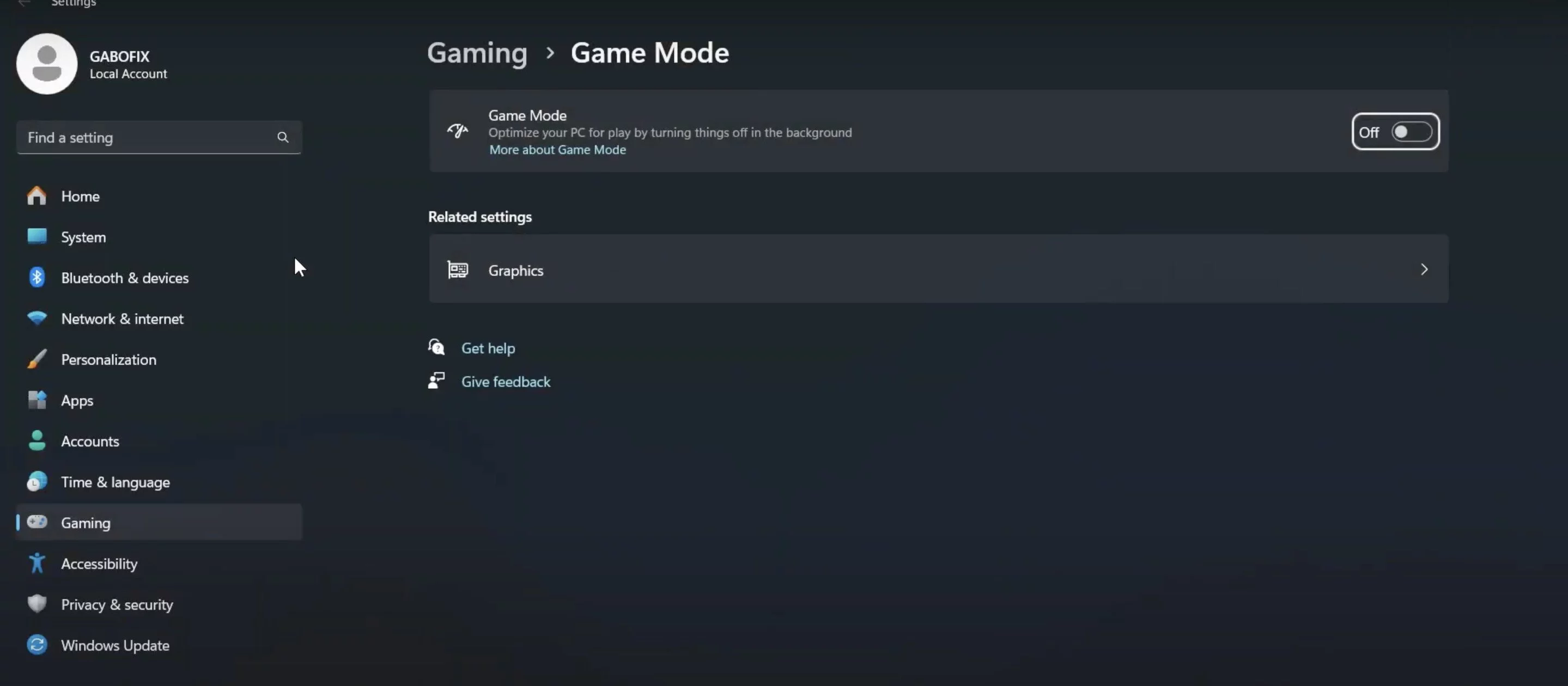
打开你的PC设置,在游戏选项卡中找到游戏模式选项。激活它以减少全屏游戏模式下其他设备进程的活动。
删除不必要的文件
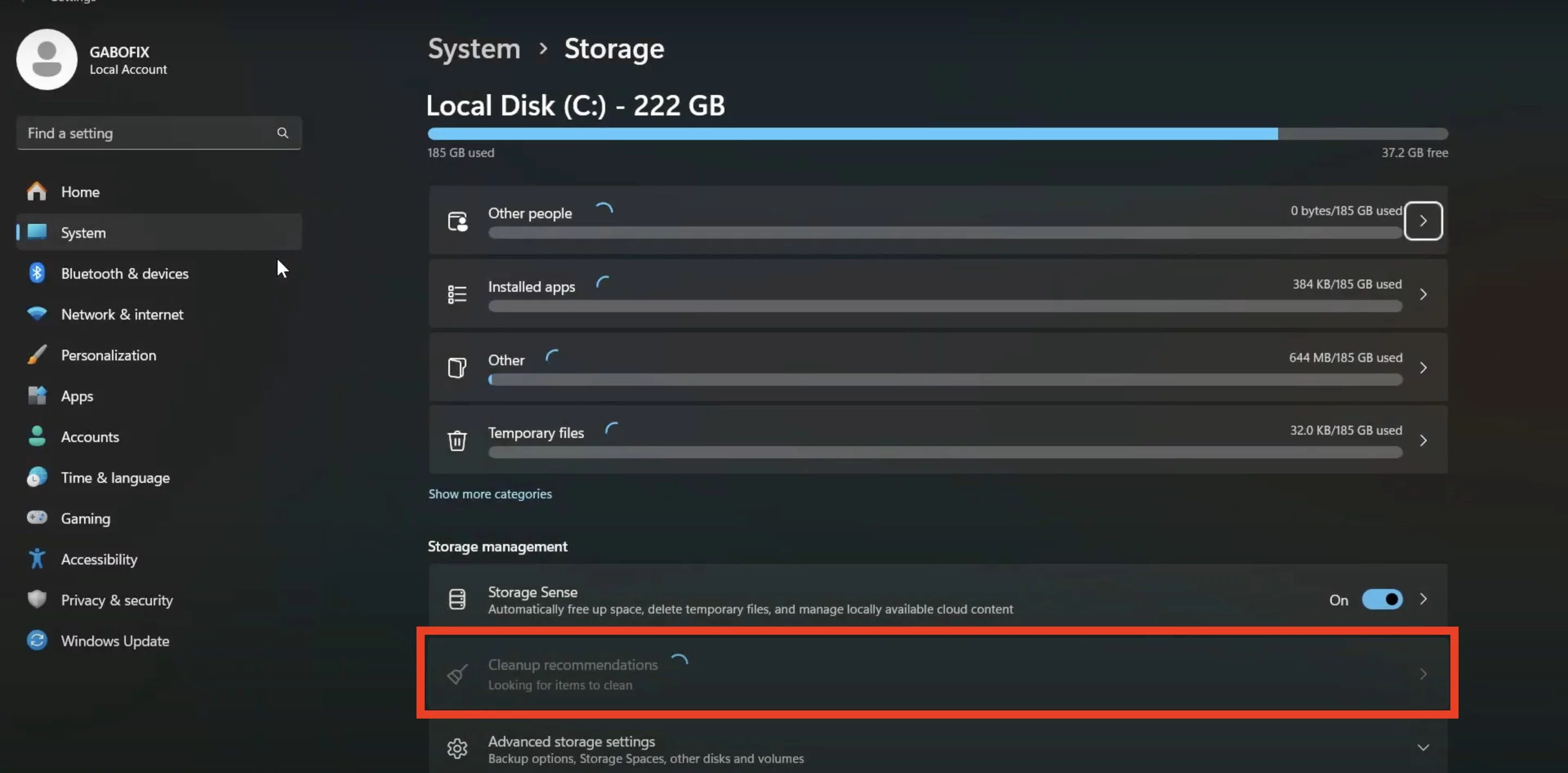
现在转到系统部分的存储选项卡,等待所有信息完全加载,然后仔细研究存储清理建议选项卡。删除您确实不需要的文件。
Steam临时文件
使用标准搜索,找到标记为%temp%的文件夹。它包含您的启动器的临时文件。选择它们以便稍后删除。不要忘记在之后清空回收站。
显卡驱动程序
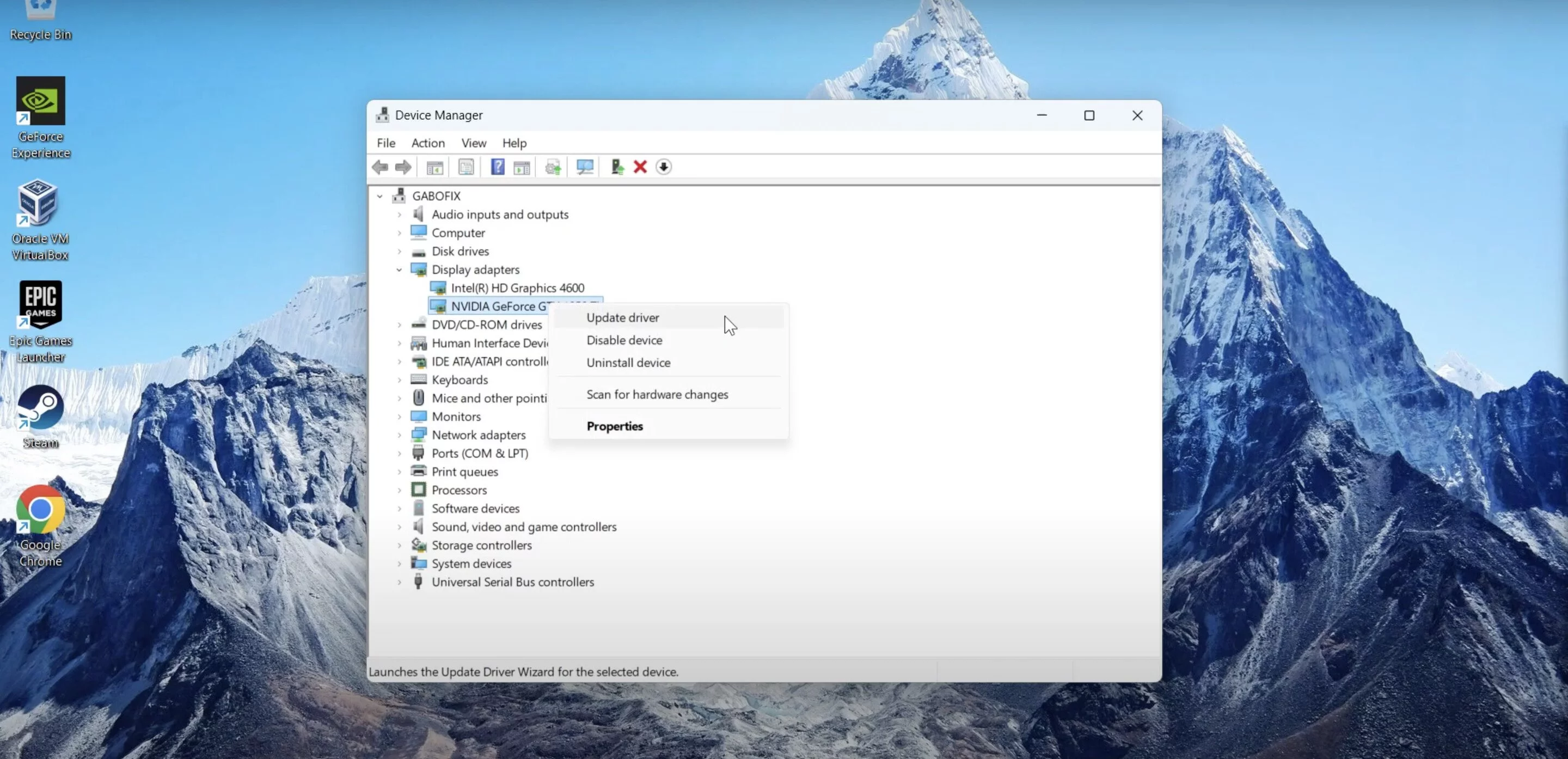
这可以通过两种方式完成:通过设备管理器工具或手动。在第一种情况下,打开相应的应用程序,将光标悬停在显卡上,右键单击。在出现的列表中,选择所需的参数。
您也可以随时从制造商的官方网站下载更新的驱动程序:NVIDIA、AMD或INTEL。首先,比较已安装版本的相关性并输入您的设备型号。此方法比通过设备管理器工具更新更为优先。
在启动游戏以应用新驱动程序版本之前,请重启计算机。在您的计算机设置中,您还可以检查DriveX更新并手动更新组件。
显示设置
在系统 — 显示 选项卡中打开图形 部分。在相应列表中找到您需要的游戏,并将光标悬停,左键单击选项。然后将参数设置为最佳性能。
显卡设置控制面板
每个制造商都发布了自己的应用程序来管理其设备的设置和功能。通过打开Nvidia控制面板或AMD Radeon设置,将突出显示的(在第一种情况下)和所有(在第二种情况下)项目的值设置为提高FPS。
如果您使用的是Intel的图形设备,则在设置中选择性能模式时使用默认值。
任务管理器
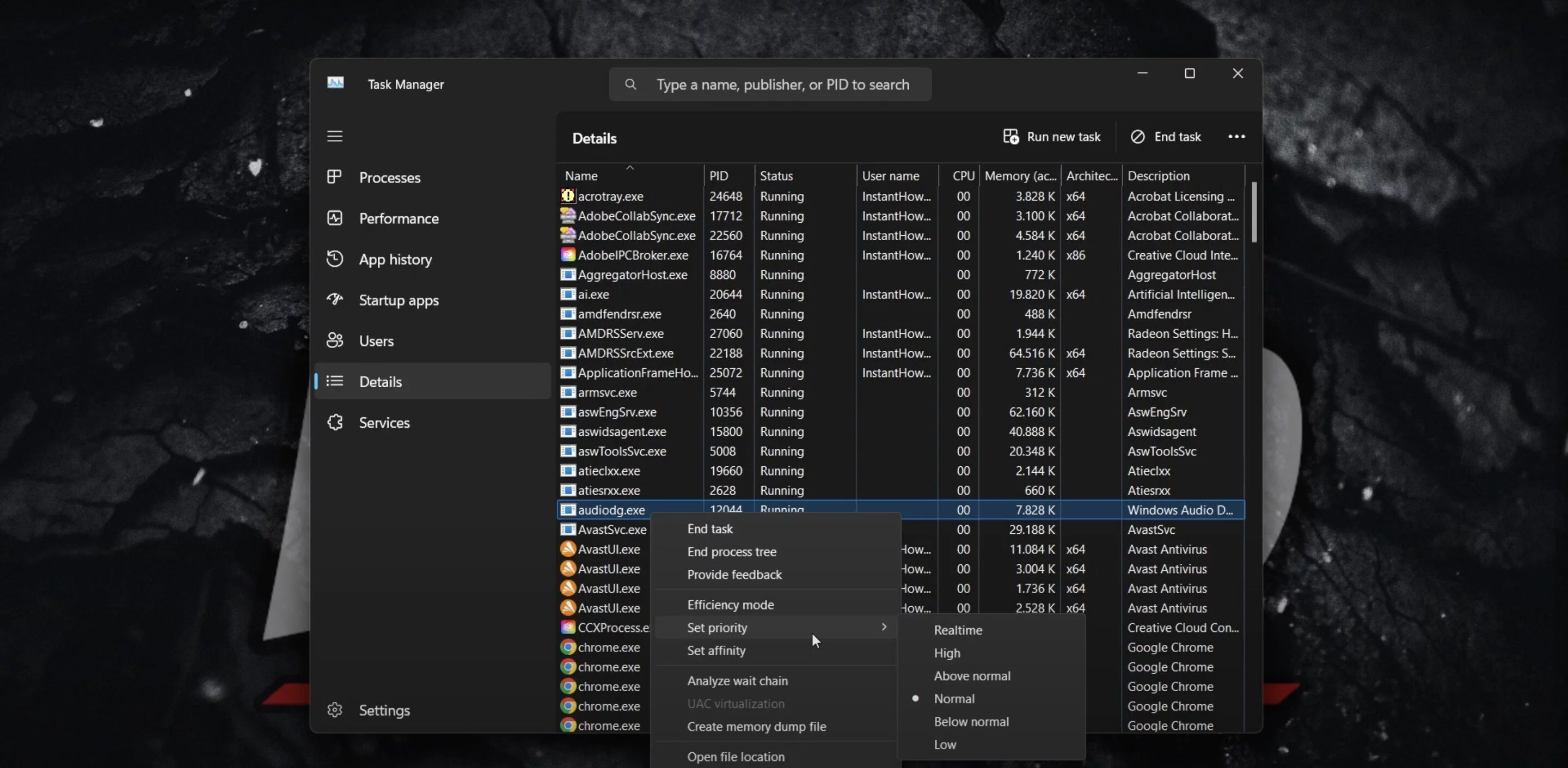
打开任务管理器,在运行的应用程序列表中找到游戏,然后用光标高亮它,右键点击以在出现的菜单中选择设置该进程优先级的选项。
文件完整性检查
这是最后使用的最佳方法之一,因为文件完整性与FPS数量没有直接关系。然而,文件结构中缺少某些元素可能会导致问题,因此这样的检查会经常进行。
