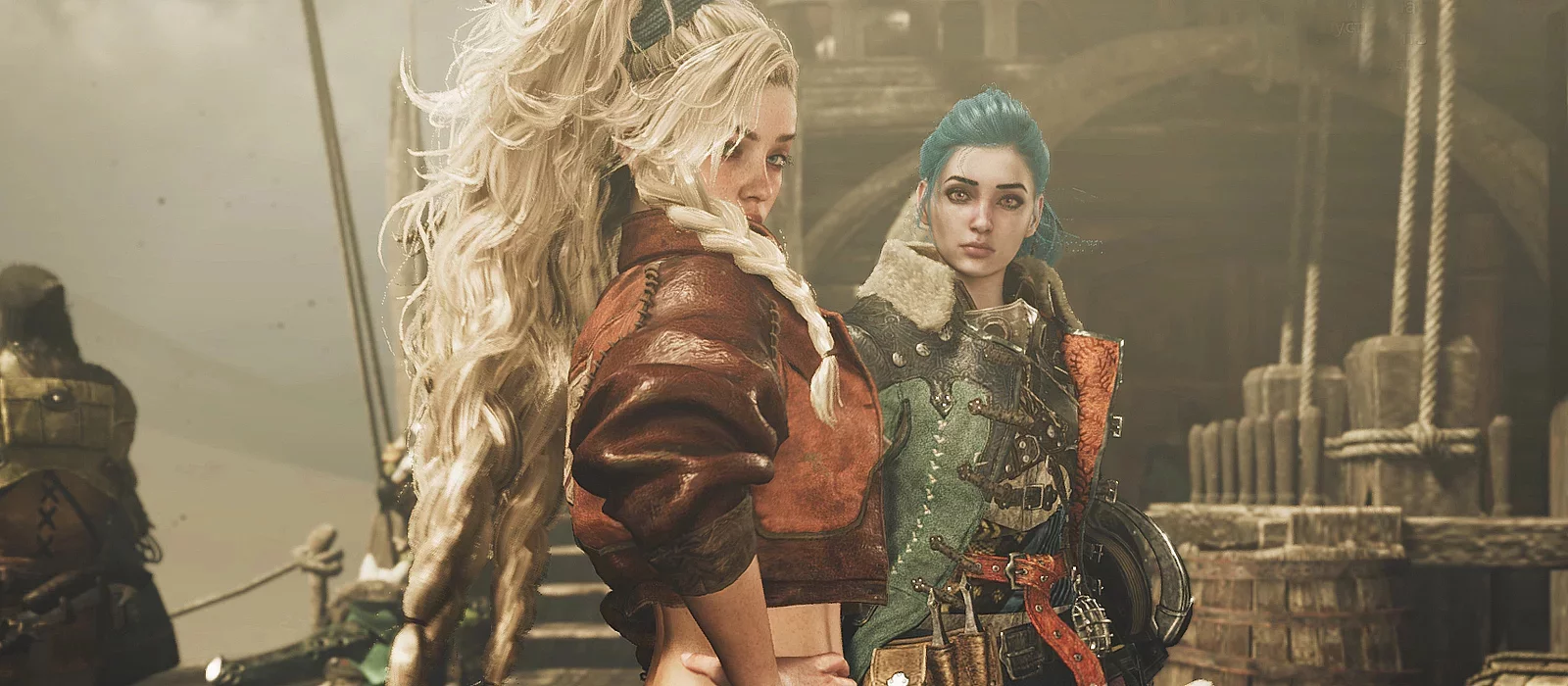
怪物猎人:荒野 是卡普空的一款新游戏,以其糟糕的优化和高系统要求而闻名。随着 《龙之信条2》 的发布,显而易见RE引擎在处理大空间时存在困难,并且在拥有众多游戏系统的项目中无法提供良好的帧率。对于像怪物猎人这样的游戏,稳定的性能至关重要,因为这决定了战斗的成功。在本指南中,我们将回答以下问题:“选择哪些设置?”,“如何提高FPS?”以及“如何在不掉帧的情况下游戏?”我们将分析图形设置,并为不太强大的硬件提供优化选项。
怪物猎人:荒野的系统要求是什么
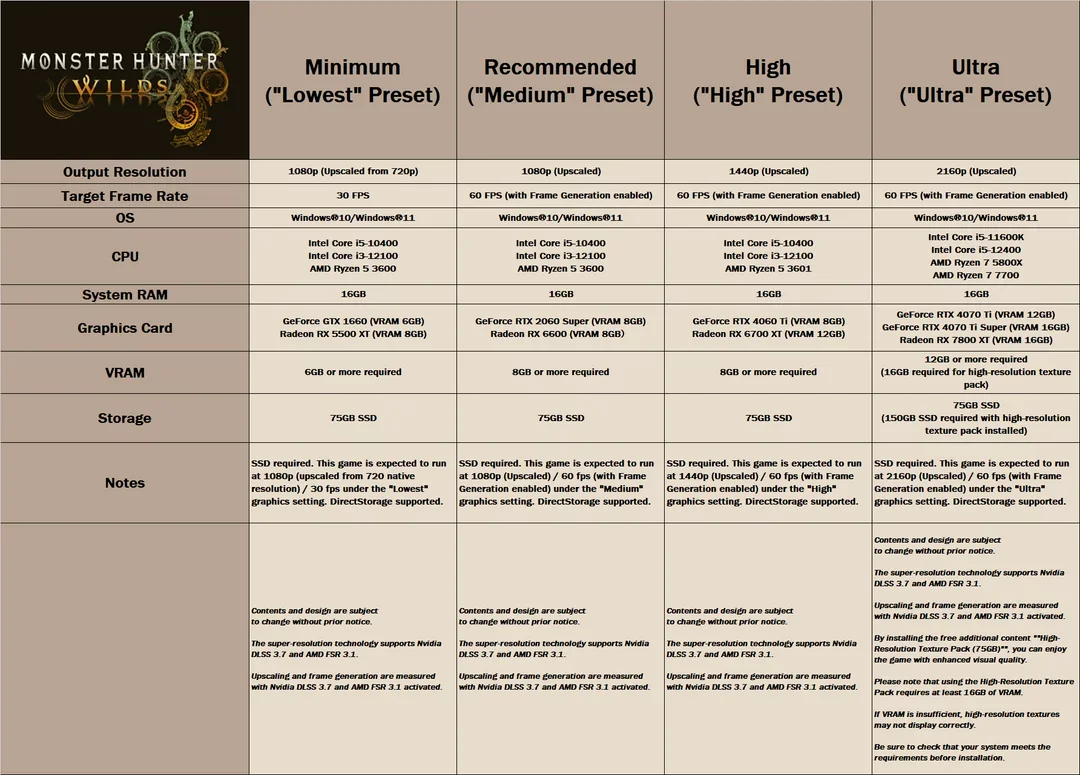
以下是开发者推荐的系统要求。我们可以直接说,即使在最低设置下以全高清运行游戏,您也需要一个相当强大的处理器和支持帧生成的显卡。同时,您将没有纯粹的原生分辨率——只有720p的上采样。在大城市和繁忙场景中,FPS可能会降到每秒20帧。
最佳图形设置
在本章中,我们将告诉您选择哪些图形设置以获得良好的画面和流畅的性能。怪物猎人:荒野有大量选项可以调整,以获得完美的画面。我们将详细解释每个设置的作用,以及哪些选项可以安全关闭。
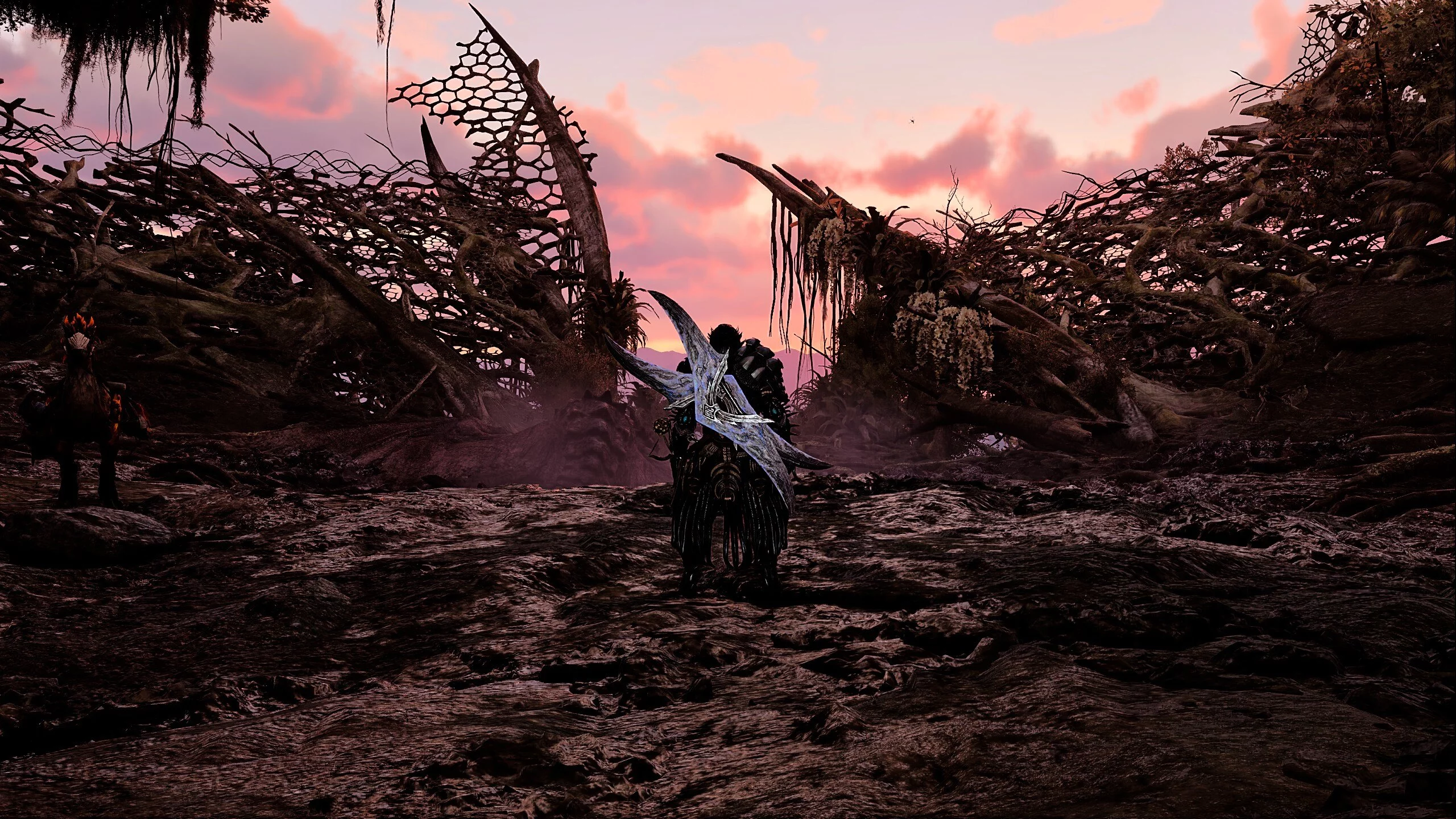
缩放模式:DLSS“质量”——如果您希望在中等距离获得良好的画面和可接受的性能,请设置此选项。“平衡”选项提供10%的性能提升。我们建议使用DLSS 4(v310)运行游戏。新版本的上采样提供比原生1080p和TTA抗锯齿更清晰、更锐利的画面。更新的上采样器上的“平衡”选项提供的画面不逊色于旧版本的“质量”模式。您可以通过Nvidia应用程序在上一代显卡上激活最新版本的DLSS。
如果您的显卡不支持DLSS,我们建议在FSR 3或4可用时进行更新,或者尝试新版本的XESS 2,它的效果优于游戏内置的版本。
光线追踪:“关闭”。该技术需要大量的显存,并且非常消耗资源。您不会看到显著的图形变化。在大多数情况下,光线追踪仅适用于反射。
纹理质量:“高”。将此设置降低到“中等”最多只能为整体性能提供一个额外的帧。然而,您将获得非常模糊的纹理。“高”选项平均消耗略超过5GB的视频内存。“中等”使用4.5GB的内存。 如果您的显卡有 8 GB 或更多,您可以安全地将其设置为“高”。
纹理过滤质量:“中等(ANISO x4)”。使用此选项,您将获得在某些角度看起来更清晰的纹理。将此设置提高到“高”将导致 3-7 帧的下降。在启用界面或菜单时,这一点尤其明显。
多边形网格质量:“高”。您可以将其设置为“中等”,以提高 2-3 帧的性能,但您将获得多边形数量减少的模型。这将影响画面的深度和图像的清晰度。角色的外观会变得更差。他们的发型和衣服会变得不那么自然,更加棱角分明。
毛发质量:“低”。您不会注意到与“高”设置之间的太大差异。然而,它会减少处理器和视频核心的负担。
天空和云彩质量:“非常低”。此选项几乎不影响天空的质量。您不会注意到与其他选项之间的太大差异。然而,在“中等”或“高”时,会出现帧数下降。我们仍然没有弄清楚究竟发生了什么以及发生了什么过程。
草和树木质量:“低”。在最低设置下,《怪物猎人:荒野》的草看起来比“高”设置下更好。您将立即摆脱闪烁的树叶和颤动的植被。您不会注意到性能的显著提升,但游戏看起来会整洁得多。
草和树木摇摆:“启用”。此选项使世界更加生动。还应该注意的是,它会影响性能。在植被丰富的场景中,可能会出现 1-2 帧的下降。禁用它将导致画面静态。
风模拟质量:“高”。此选项使粒子更逼真,天气更壮观。禁用它将增加 1 帧,但会使世界变得更平坦和无聊。
表面质量:“高”。它使景观更加立体。对性能影响不大,但会稍微增加视频内存的负担。如果您的显卡有 8 GB 内存,您可以安全地将其保持在“高”。
沙子和雪的质量:“非常低”。您不会注意到与其他选项之间的太大差异。然而,它会释放视频内存并加快关卡加载速度。
水效应:“启用”。《怪物猎人:荒野》中的水域实现水平相当于 PS3 项目。您不会注意到“启用”和“禁用”效果选项之间的太大差异。对性能的影响也很小。
绘制距离:“中等”。一个相当“贪婪”的图形参数。在开放空间中,它将 FPS 降低 10-20%。在“低”设置下,它会使动画变得颤动和丑陋。
阴影质量:“高”。它不影响性能。我们不建议将其设置为“低”,因为游戏会变得暗淡,阴影几乎不可见。
距离阴影质量: "高"。我们没有注意到在设置为"低"时对性能或视觉变化的影响。
阴影绘制距离: "高"。此设置几乎不影响性能。您可以根据可用的视频内存安全地将其设置为"高"或"中"。
散射光质量: "低"。使物体更加清晰和明亮。在低设置下,它提供了更清晰的纹理边缘和明显的阴影。这是一个在性能方面要求较高的选项,但并没有太大价值。
接触阴影: "启用"。使图像更柔和,阴影更柔和。不会影响性能。
环境光遮蔽质量: "中"。这是一个相当要求的选项,禁用它会明显提高帧率。然而,您将失去模型细节和接触阴影。画面会变得平坦和暗淡。将其设置为"中"将为您提供良好的图像和物体的锐利边缘。在"高"设置下,会出现非常明显的帧数下降。
光晕强度: "高"。不会影响性能。根据您的判断进行设置。
运动模糊: "关闭"。不会影响性能。此选项仅对使用手柄的玩家有用。
晕影: "关闭"。不会影响性能。
屏幕空间反射: "开启"。添加反射。在水域附近可能会有3-6帧的轻微下降。
次表面散射: "开启"。使角色模型更逼真。不会影响性能。
景深: "关闭"。在过场动画和聚焦模式中是一个很好的视觉效果,但对硬件要求很高。禁用它可以增加3-5帧。
体积雾质量: "低"。在两个质量参数之间没有显著的视觉变化。在"低"设置下,性能提高了5-10%。
可变阴影: "关闭"。添加视觉效果,如着色器、颗粒感和模糊。禁用它会带来轻微的性能提升。
帧生成: "关闭"。此技术在《怪物猎人:野外》中的实现较差。为了获得良好的帧率,您将付出视觉伪影、闪烁和输入延迟的代价。
AMD组件上纹理和模型未加载

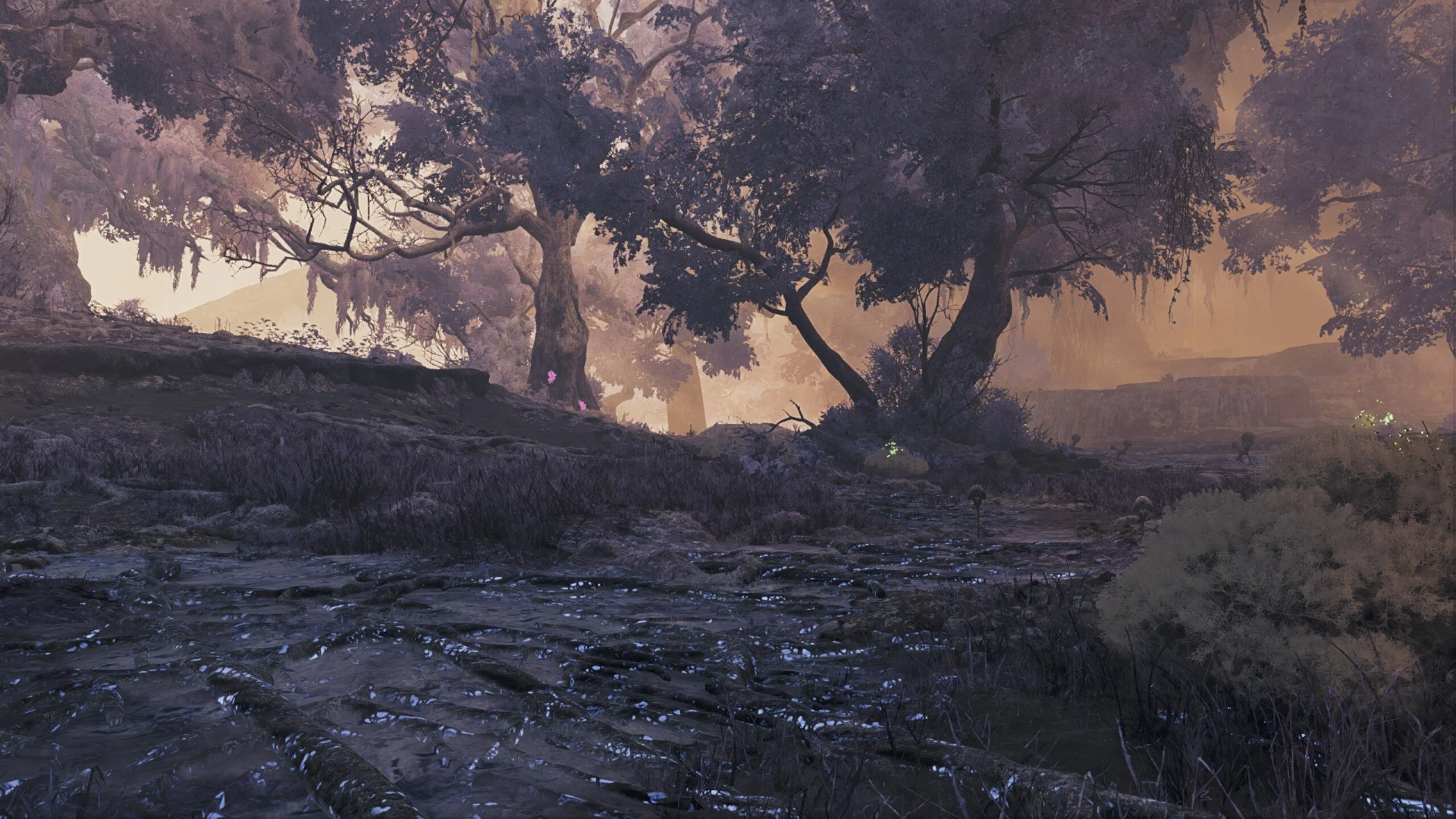
使用AMD组件的用户遇到了《怪物猎人:野外》中游戏资产加载缓慢的问题:模糊的纹理、故障的模型、缺乏纹理动画、低多边形的怪物。这是一个相当普遍的问题,卡普空应该在新的补丁中修复。
目前,有一个有效的解决方案:将FPS限制为30帧。一些玩家指出,锁定在60 FPS对他们有效。目前没有其他有效的方法来解决这个问题。
修复由卡普空内置反盗版保护引起的卡顿
尽管《怪物猎人:荒野》存在严重的优化问题,卡普空仍然在游戏中添加了两个保护系统:Denuvo和其自有系统。你可能已经知道这些程序的资源依赖性以及它们对性能的影响。热心的玩家们已经研究了反盗版保护对性能的影响,并发现了卡普空发明的保护系统中的一个问题。幸运的是,一些技术高超的人士创造了一个小的修改,修复了这个问题。性能提升将是巨大的,卡顿将消失。
- 下载 这个修改。
- 解压缩档案并将文件dinput8.dll放入游戏的安装文件夹中。
如何使游戏流畅并提高性能
网上出现了一个修复优化问题并减少10-15% CPU使用率的修改。性能提升将达到10+ FPS。这个附加组件不会改变视觉效果,但会禁用加载系统的多余参数(雾、体积效果、镜头畸变、胶卷颗粒)。安装后,你可以安全地设置任何游戏参数,不仅限于“低”预设。
- 通过这个链接下载文件 。 从档案中提取它。
- 将配置文件添加到游戏的根文件夹中。
- 右键单击文件并转到“属性”选项卡。
- 勾选“只读”框,以防止游戏重置设置。
如何禁用体积雾并提高FPS
在游戏中,你可以通过选择“高”和“低”两种设置来调整体积雾。问题是,在低设置下,游戏变得非常模糊和模糊。如果将选项设置为高质量,FPS下降将不会太久。我们现在为你提供一个解决方法,可以完全禁用体积雾并使其在视觉上更具吸引力。
打开游戏的根文件夹。
- 找到文件config.ini。
- 如果文件不在文件夹中,你需要至少运行游戏一次并更改任何图形设置。
- 现在使用记事本或Notepad++打开文件。
- 按Ctrl + F进行搜索。
- 输入VolumetricFogControl。
- 转到行VolumetricFogControl_Enable=True。
- 将True 更改为False。
- 保存文件。
- 检查配置属性中的“只读”框。
如何在Nvidia显卡上提高《怪物猎人:荒野》的清晰度
由于DLSS、渲染不良和帧生成技术,《怪物猎人:荒野》可能看起来非常模糊和模糊。这个问题可以通过在Nvidia驱动程序中增加清晰度来解决。
- 在桌面上,按下Win+R键组合。
- 在搜索栏中输入regedit。
- 导航到路径:\HKEY_LOCAL_MACHINE\SYSTEM\CurrentControlSet\Services\nvlddmkm\FTS。
- 打开EnableGR535值。
- 将参数更改为0,然后点击“确定”以保存。
- 重启你的电脑以应用更改。
- 现在你可以在Nvidia控制面板中使用清晰度增强功能。
如何提高纹理质量并使图像更现代
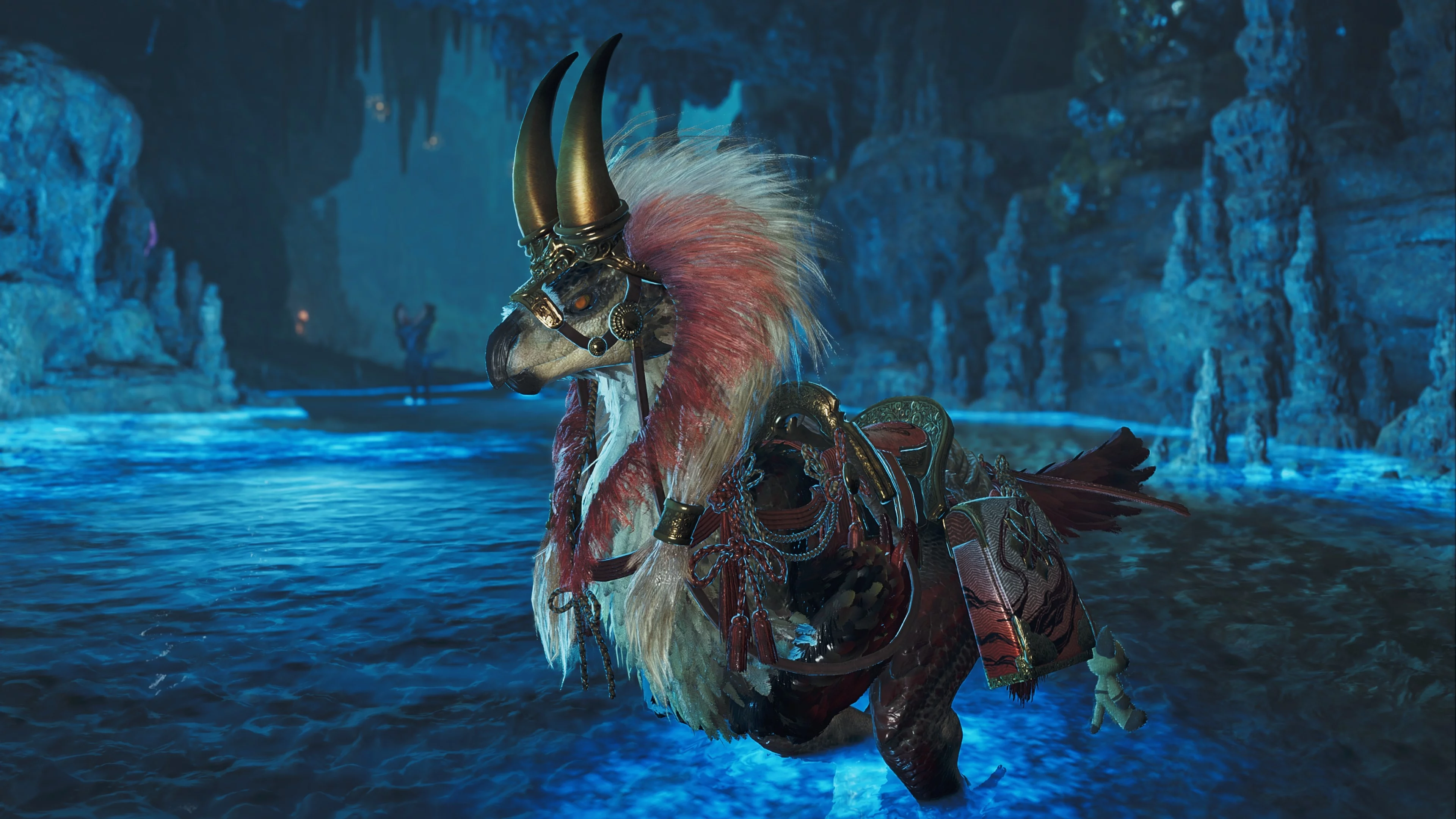
《怪物猎人:荒野》在FullHD显示器上看起来相当不错。但在更高的分辨率下,纹理会变得模糊不清。可能看起来Capcom变得懒惰,不再关心玩家,创造低质量的内容。但实际上,高分辨率纹理包只是没有添加到主安装文件中。你只需要从一个单独的Steam页面下载它。请注意,安装需要至少16 GB的视频内存。由于内存不足,纹理可能无法正常工作。
下载 高分辨率纹理。
如何在Windows 11上提高《怪物猎人:荒野》的性能
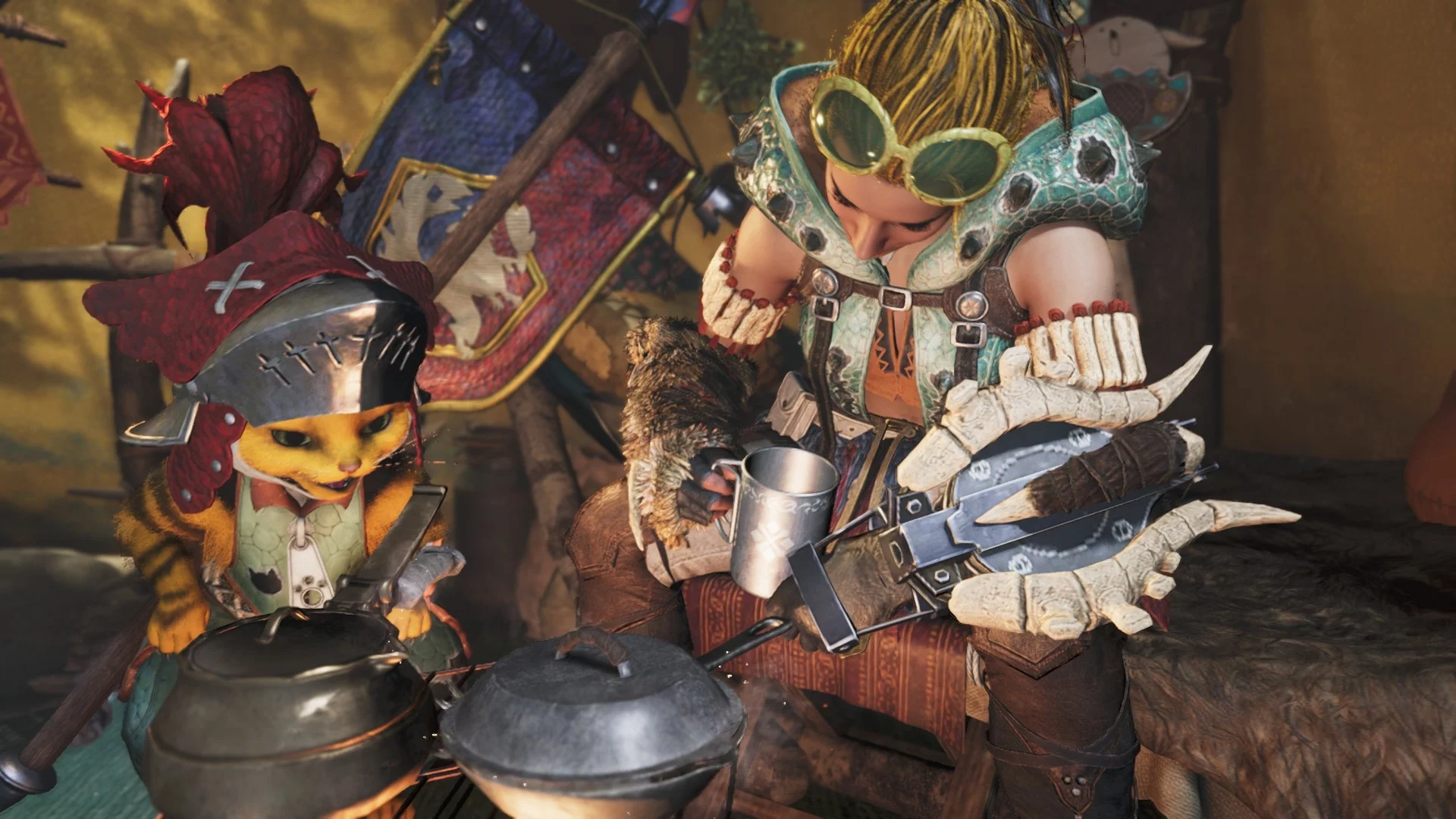
Windows 11操作系统(以及某些Windows 10版本)具有内置的基于虚拟化的安全(VBS)系统,这对视频游戏的性能有显著影响。通常,它会从用户正在运行的项目中减少多达15帧。通过禁用它,你可以提高性能,包括在《怪物猎人:荒野》中。玩家注意到性能提升超过10%,因为它显著减少了CPU负载。
- 检查你的系统是否启用了VBS。通过Windows中的搜索栏打开系统信息。
- 向下滚动找到“基于虚拟化的安全”行。如果显示“正在运行”,则VBS已启用。但如果显示“未运行”,那么你的电脑上没有这个问题。
- 现在,要关闭VBS,你需要在Windows搜索栏中找到“核心隔离”。进入该选项卡。
- 将“内存完整性”切换到“关闭”位置。
- 重启你的电脑。
- 在系统信息中再次检查VBS。
- 如果程序仍然启用,则按下键盘上的Win+R键组合。
- 在搜索栏中输入regedit。
- 导航到 HKEY_LOCAL_MACHINE\System\CurrentControlSet\Control\DeviceGuard。
- 打开 EnableVirtualizationBasedSecurity 并将其值设置为 0。
- 关闭注册表编辑器并重启计算机。
如何去除《怪物猎人:野外》中的颗粒感
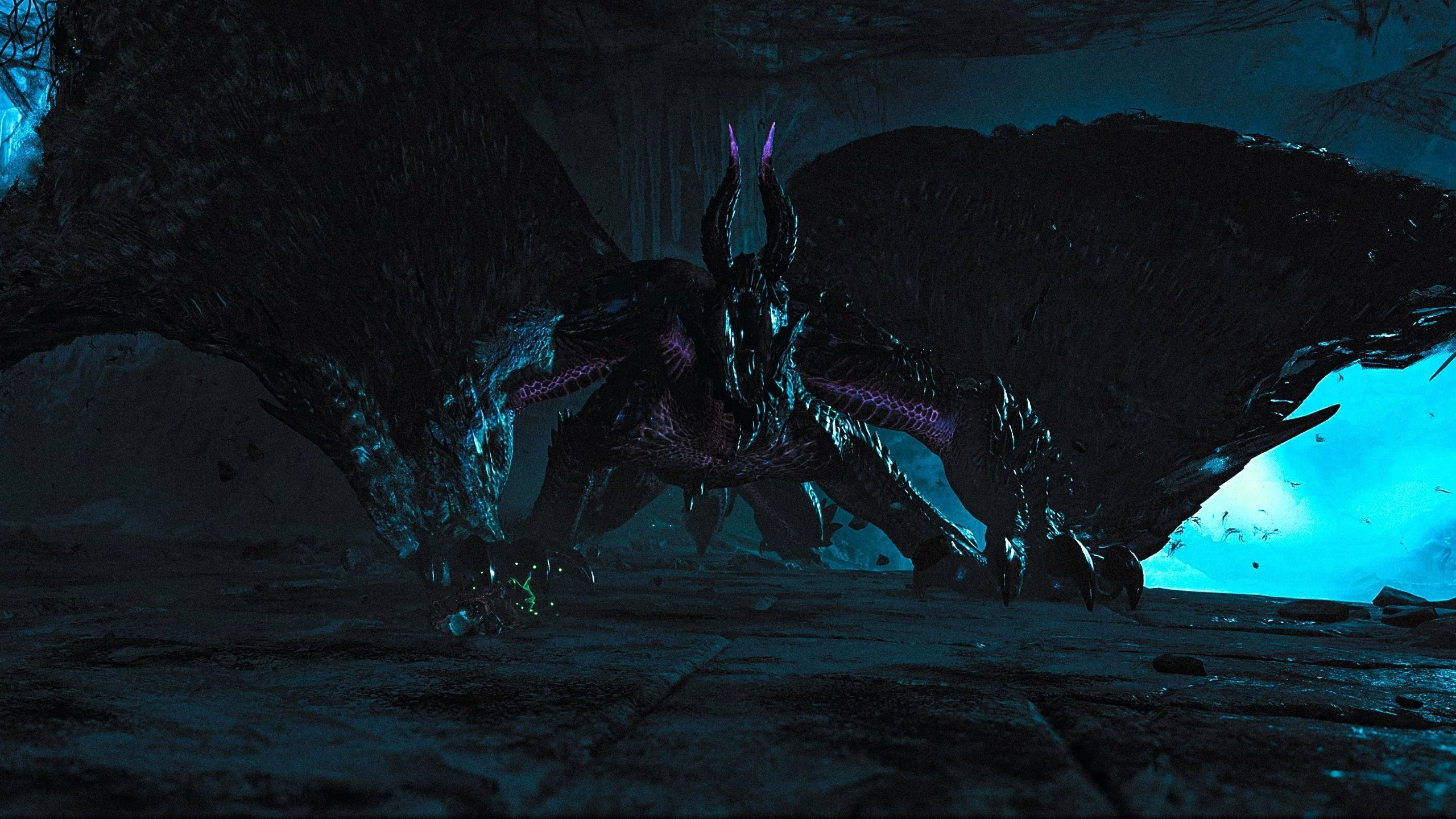
在《怪物猎人:野外》中,颗粒感参数默认启用。它使图像更具电影感,但一些玩家不喜欢这种效果。要去除它,您需要:
- 打开游戏菜单。
- 进入设置并选择图形选项。
- 打开“缩放”选项卡并选择 AMD 原生 AA。
- 将锐度参数提高到最大。
如何解决使用 AMD 时《怪物猎人:野外》的纹理闪烁问题
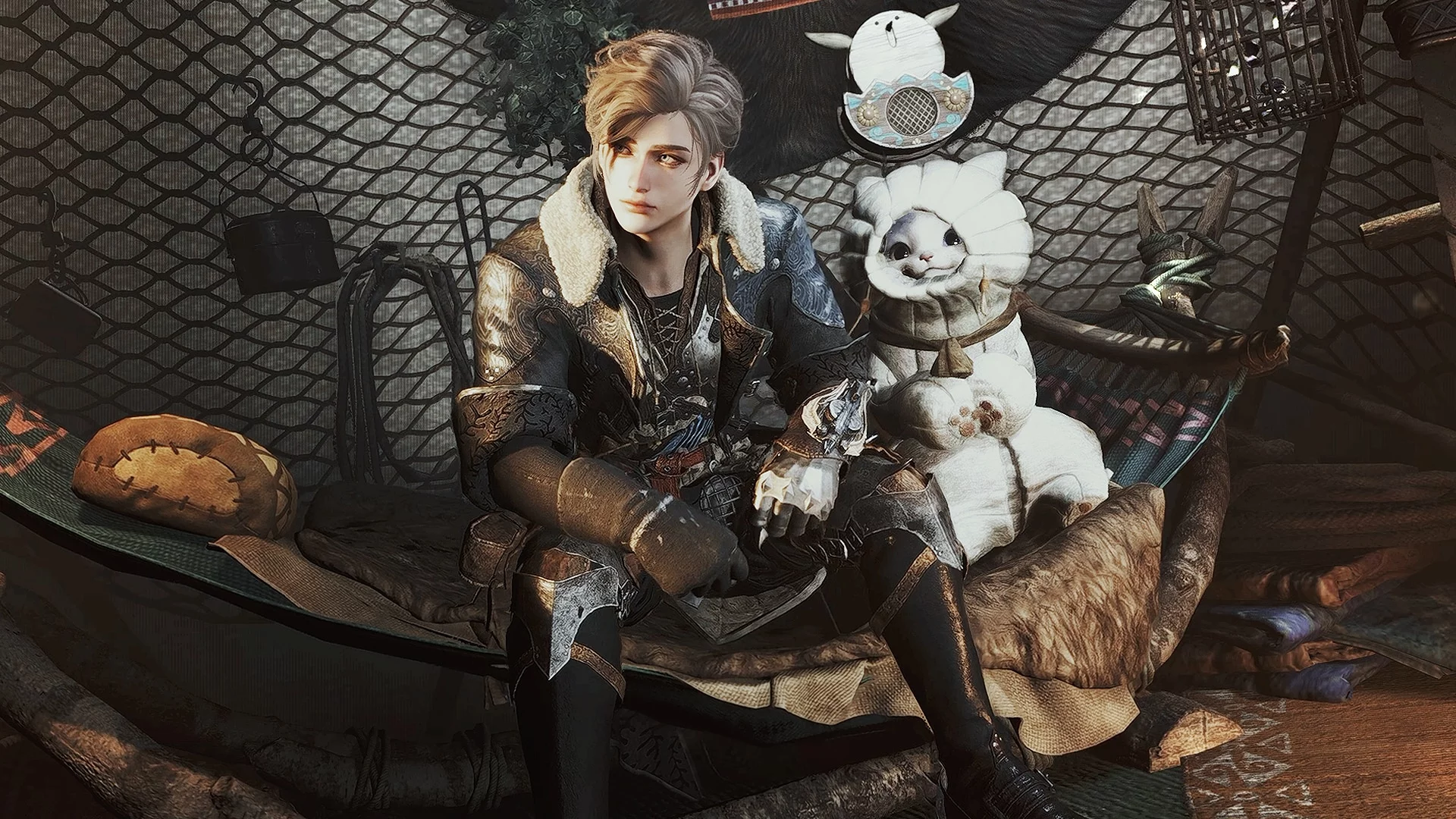
一些使用 AMD 组件的玩家会遇到纹理闪烁和物体上奇怪的光晕。要解决此问题,您需要使用 DDU 模式将驱动程序更新到版本 25.2.1。之后,打开游戏文件夹,右键单击 MHW.exe 文件。打开“兼容性”选项卡并取消勾选“以 Windows 8 兼容模式运行”。在游戏启动时等待着色器重新哈希。
《怪物猎人:野外》的 Windows 优化
下面我们将解释如何优化 Windows 以在《怪物猎人:野外》中实现最佳性能。
注意:首先,我们建议检查系统更新,下载并安装所有更新,包括可选更新!
结束后台进程
当计算机上同时运行许多程序时,它们会消耗 RAM 和 CPU 资源。这会减少游戏可用的资源,导致帧率下降和整体性能降低。关闭不必要的后台应用程序可以释放这些资源,使游戏能够更有效地使用它们,从而确保更流畅的游戏体验。
如何释放资源
- 打开“任务管理器”(快捷键 Ctrl+Shift+Esc 或 Ctrl+Alt+Del)。
- 转到“进程”或“详细信息”选项卡。
- 找到不必要的应用程序和进程。
- 右键单击应用程序并选择“结束任务”(或“结束进程”)。
额外建议:
从“启动”部分中移除不必要的程序。此部分也可以在“任务管理器”中找到。
暂时禁用 antivirus
杀毒软件常常与游戏和程序发生冲突,导致性能下降。此外,系统保护程序会消耗大量计算机资源。我们建议在启动《怪物猎人:野外》之前暂时禁用系统保护,并在完成游戏后重新启用。
图形设置
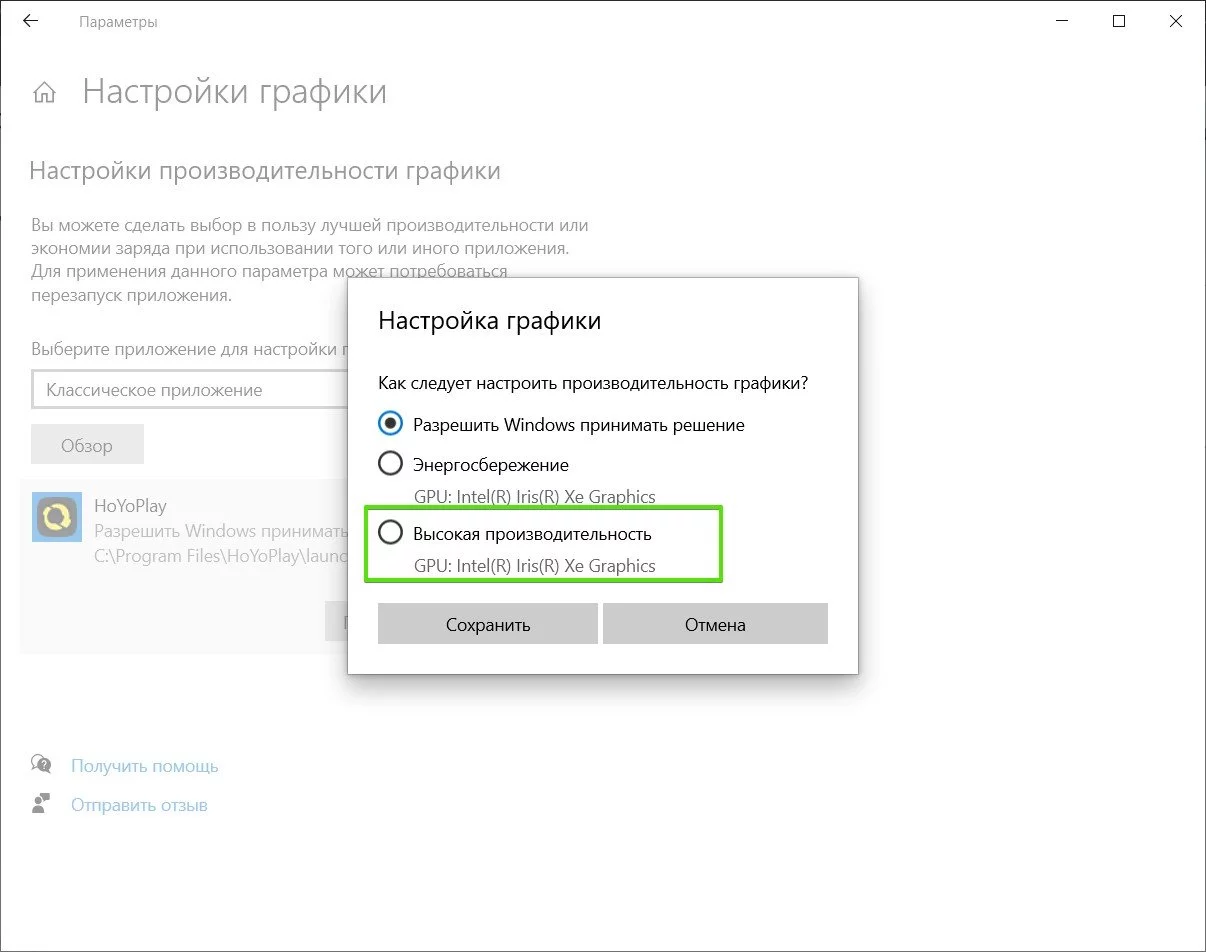
在Windows操作系统中,您可以为单个应用程序配置性能设置。要做到这一点,请按照以下步骤操作:
- 在Windows搜索栏中输入“图形设置”,并打开相应的应用程序。
- 点击“浏览”,添加《怪物猎人:野外》。为此,请导航到游戏的根文件夹并选择带有.exe扩展名的文件。
- 点击“选项”,在打开的菜单中选择“高性能”。
禁用游戏栏和游戏模式
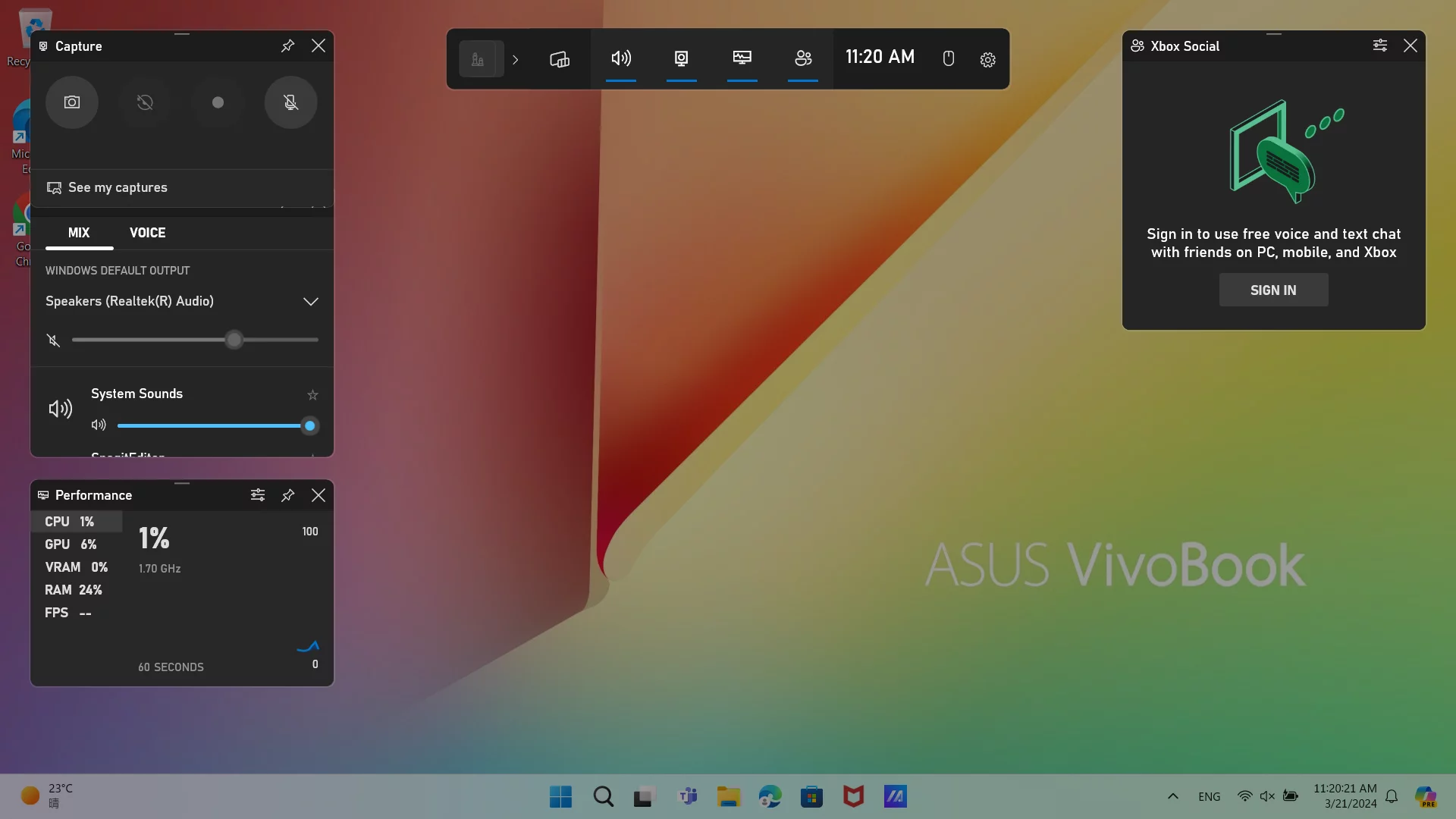
Windows操作系统中的游戏模式和游戏栏可能会消耗系统资源:RAM和CPU性能。但您可以轻松通过Windows设置禁用它们:
- 从开始菜单打开Windows设置;
- 选择“游戏”部分;
- 在游戏栏选项卡中,使用切换开关禁用该功能;
- 转到左侧面板上的“游戏模式”选项卡,也将其停用。
禁用Steam和Discord覆盖
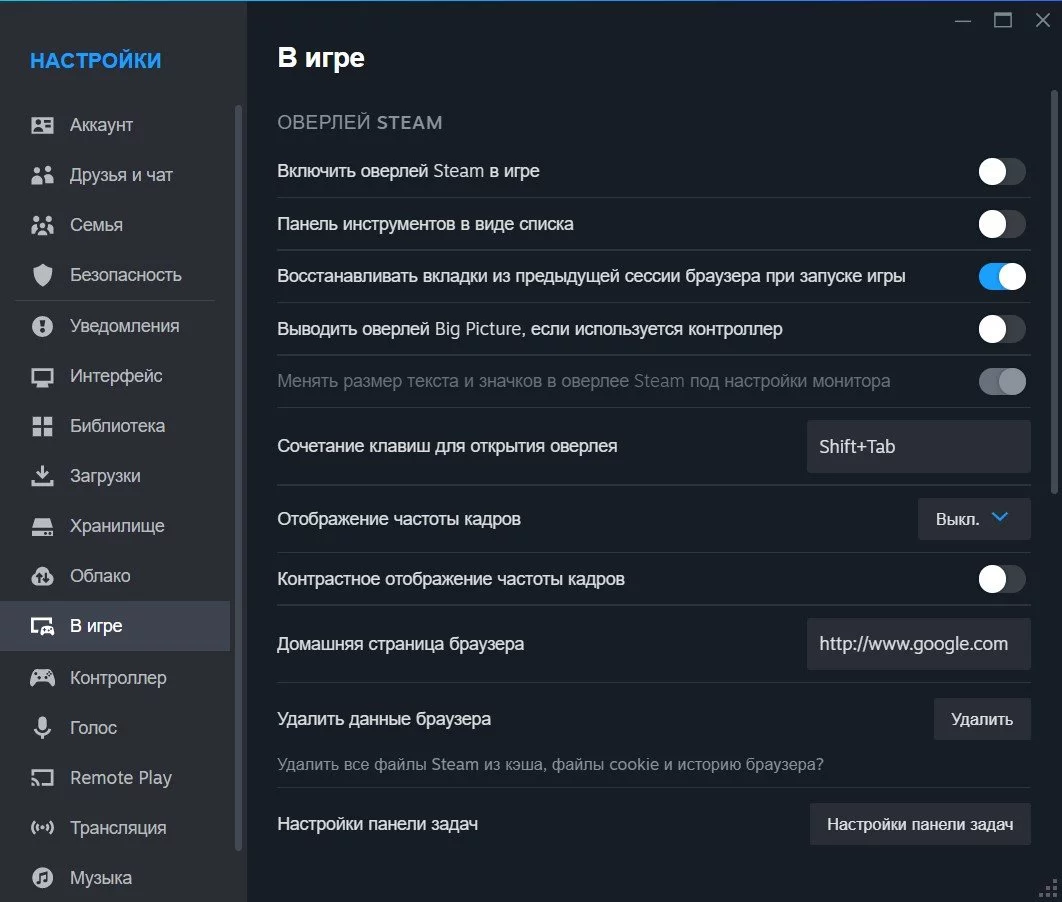
这将有助于避免潜在的卡顿并提高游戏性能。
如何禁用Steam覆盖
- 打开Steam应用程序。
- 右键单击左上角的Steam标签。
- 转到“设置”部分。
- 在“游戏内”类别中,取消选中“在游戏中启用Steam覆盖”旁边的框。
如何禁用Discord覆盖
如果您使用Discord与朋友沟通或共享屏幕,该应用程序的覆盖也可能导致延迟和卡顿。
- 点击屏幕底部的“设置”图标(齿轮图标)。
- 向下滚动到“活动设置”部分。
- 选择“游戏覆盖”并禁用它。
- 还建议禁用覆盖的按键绑定,以避免在游戏中意外激活。这可以在“按键绑定”选项卡中完成。
以管理员身份运行游戏
以管理员身份运行游戏为应用程序提供了更多系统资源的访问权限,例如RAM和CPU时间。此功能还有助于避免与其他应用程序的冲突并解决访问权限问题。最后,以管理员身份运行《怪物猎人:野外》可确保正确安装更新和补丁。
为此:
- 启动Steam启动器并转到库;
- 找到游戏,右键单击它,选择“管理”——“浏览本地文件”;
- 游戏的根目录将打开。找到带有.exe扩展名的可执行文件;
- 右键单击它,选择“属性”,并转到“兼容性”选项卡;
- 选中“以管理员身份运行此程序”旁边的框;
- 从现在开始,游戏将以管理员权限启动。
禁用全屏优化
全屏应用程序由于Windows内置的“全屏优化”功能,常常会出现冻结或帧率下降的情况。要禁用此功能,请打开游戏的根目录,找到扩展名为.exe的文件,然后选择其“属性”。在“兼容性”选项卡中,勾选“禁用全屏优化”旁边的框。
更新显卡驱动程序
更新驱动程序可以显著提高《怪物猎人:荒野》的性能和稳定性,并修复可能的错误和漏洞。定期检查驱动程序更新将帮助您了解制造商提供的最新改进和优化。
验证游戏文件完整性
打开Steam并进入您的游戏库。在游戏列表中找到《怪物猎人:荒野》,右键单击它。在出现的菜单中选择“属性”。然后转到“本地文件”选项卡,点击“验证游戏文件完整性”按钮。
此过程将允许Steam检查所有游戏文件是否损坏或缺失,并自动下载缺失或损坏的文件。这可以帮助解决游戏启动和性能问题,确保其正常运行。
***
《怪物猎人:荒野》是一款美丽但要求苛刻的游戏。通过遵循这些建议,您可以提高性能,享受狩猎怪物的乐趣,而不必担心不必要的问题。如果您的硬件较弱,我们建议您等待Capcom发布优化补丁。
