
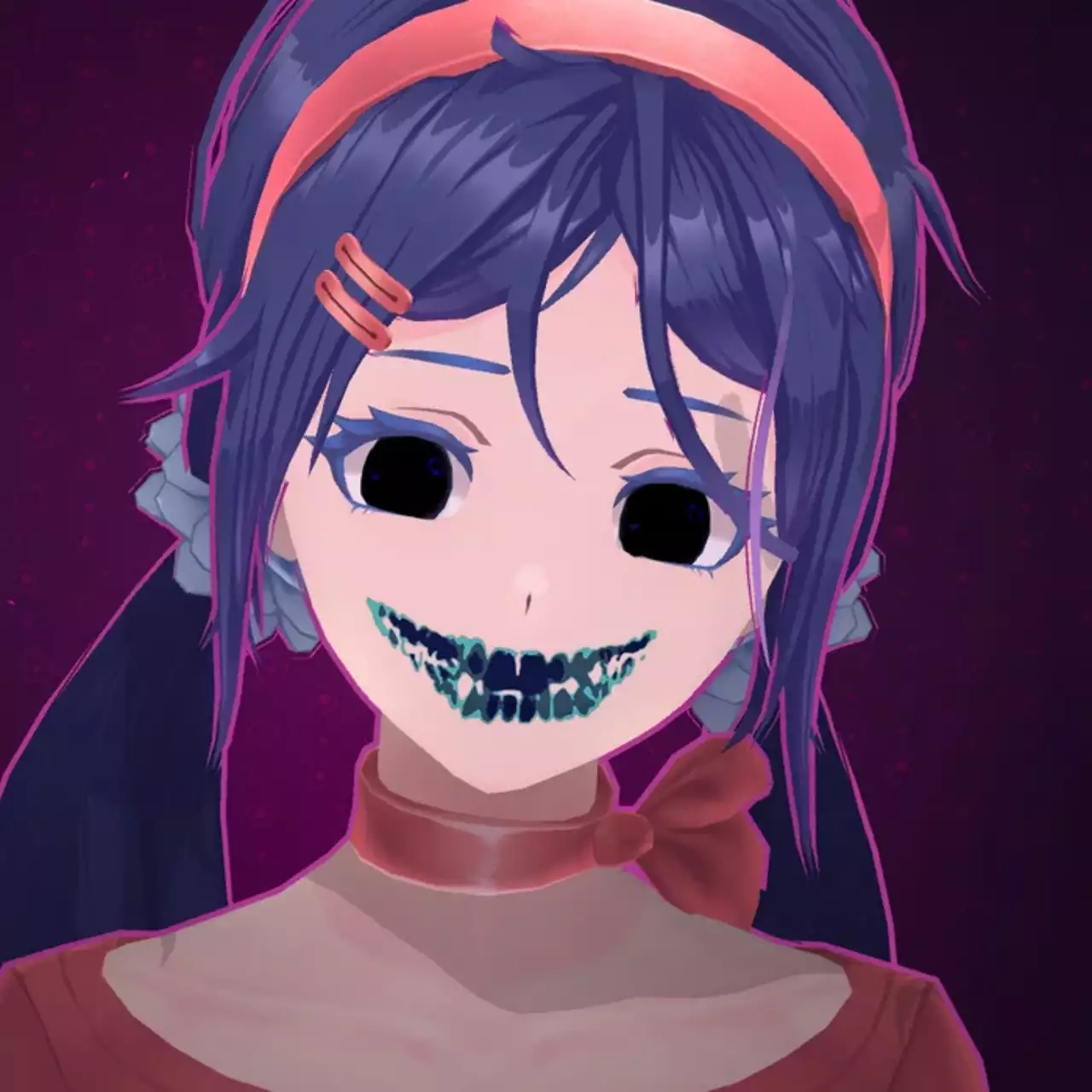
自定义模型加载器——用户模型加载器


-
下载 (2.76 MB)2026年1月10日, 09:03v4.0.4 HotFixcustom-models-loader-zagruzchik_1768025005_999621.zip
-
下载 (4.83 MB)2026年1月10日, 09:03Оригинальные ассеты Милыcustom-models-loader-zagruzchik_1768025005_552786.zip
-
下载 (4.52 MB)2026年1月10日, 09:03Оригинальные ассетыcustom-models-loader-zagruzchik_1768025005_313493.zip
-
下载 (2.02 MB)2026年1月10日, 09:03Оригинальные ассеты игрокаcustom-models-loader-zagruzchik_1768025005_941110.7z
MiSide 的程序,简化了玩家和模组制作者的模型操作。这个工具允许创建和加载替换任何版本米塔的用户模型。
特点:
- 动态骨骼配置导出: 脚本,添加创建动态骨骼配置文本文件的功能。为此,需要右键单击场景中的对象;
- 原始资产: 包括 FBX 格式的文件和纹理;
- MiSide 自定义模型加载器: 方便的用户模型加载工具。
安装和使用说明:
- 将下载的模组放入 BepInEx -> plugins -> models 文件夹。如果文件夹不存在,请创建它;
- 使用 F1 和 F2 切换模型(下一/上一)。
附加信息:
- 可以在 BepInEx\config\MS_CustomModels.cfg 文件中更改 F1/F2 的快捷键设置;
- 还需要安装最新版本的 BepInExPack .
MiSide 自定义模型创建指南
步骤 1: 准备
- 下载以下程序:
- Unity 2021.3.35;
- Blender;
- Git.
- 从游戏中下载原始 FBX 文件并解压到方便的位置。
步骤 2: 在 Blender 中操作
- 将 Mita.fbx 文件导入 Blender(在下载的压缩包中)。
- 取消勾选 动画;
- 将比例设置为 100.
- 将模型移动到坐标 (0, 0, 0)。
- 进行任何修改:
- 建模、修改纹理或网格,但 保留骨架(骨头);
- 可以添加新骨头,但不能删除或重命名现有的。
- 为了确保面部动画正常工作:
- 将头部/面部形状键重命名为与原始模型相同;
- 将头部对象命名为“Head”;
- 将模型导出为 FBX,比例为 0.01.
步骤 3: 在 Unity 中操作
- 创建 Unity 2021.3.35 项目并导入导出的 FBX。
- 在模型设置中取消勾选 转换单位 并点击 应用.
- 如有必要,修复纹理:
- 如果它们错位,请手动重新调整材料。
- 将模型添加到场景中。
- 确保所有游戏对象的位置和旋转为 (0, 0, 0)。
- 对于部分替换(例如,仅替换身体):
- 创建一个名为 KEEP_x 的空对象以保留原始元素(例如,头部)。
- 使用 REPLACE_SHADERS 自动替换材料。
修改后,将模型从场景层级移动到资产窗口,并选择 原始预制件.
步骤 4: 构建 AssetBundle
- 在 Unity 中安装 AssetBundles-Browser .
- 在菜单 窗口 -> AssetBundle 浏览器 中,将预制件拖到构建区域。
- 设置输出路径为 BepInEx/plugins/models 并执行构建。
现在模型应该可以在游戏中通过按 F1/F2 访问。
步骤 5: 添加物理(可选)
- 对于动态物理,使用 JSON 格式的配置文件。示例:
[
{
"root": "Chest",
"exclusions": ["左肩", "右肩"],
"damping": 0.2,
"elasticity": 0.1,
"stiffness": 0.1,
"inert": 0.85
}
]
- 将 .txt 设置文件拖入与预制件相同的包中。
完成! 现在您的模型已完全准备好使用,并可以加载到 MiSide 中。
Программа для MiSide, которая упрощает работу с моделями как для игроков, так и для мододелов. Этот инструмент позволяет создавать и загружать пользовательские модели, заменяющие любые версии Миты.
Особенности:
- Dynamic Bones Config Export: скрипт, добавляющий возможность создания текстового файла конфигурации динамических костей. Для этого нужно щелкнуть правой кнопкой мыши на объекте в сцене;
- Original Assets: включает файлы формата FBX и текстуры;
- Miside Custom Models Loader: удобный инструмент для загрузки пользовательских моделей.
Инструкция по установке и использованию:
- Поместить загруженные моды в папку BepInEx -> plugins -> models. Если папка отсутствует, создать ее;
- Использовать клавиши F1 и F2 для переключения между моделями (следующая/предыдущая).
Дополнительно:
- Настройки сочетаний клавиш для F1/F2 можно изменить в файле BepInEx\config\MS_CustomModels.cfg;
- Также требуется установленный BepInExPack последней версии.
Руководство по созданию пользовательской модели для MiSide
Шаг 1: подготовка
- Загрузить следующие программы:
- Unity 2021.3.35;
- Blender;
- Git.
- Скачать оригинальный файл FBX из игры и распаковать его в удобное место.
Шаг 2: работа в Blender
- Импортировать файл Mita.fbx в Blender (находится в скачанном архиве).
- Снять флажок с Animation;
- Установить масштаб на 100.
- Переместить модель в координаты (0, 0, 0).
- Вносить любые изменения:
- Моделировать, изменять текстуры или сетку, но сохранить арматуру (кости);
- Можно добавлять новые кости, но нельзя удалять или переименовывать существующие.
- Для корректной работы лицевой анимации:
- Переименовать ключи формы головы/лица так же, как в оригинальной модели;
- Назвать объект головы «Head»;
- Экспортировать модель в FBX с масштабом 0.01.
Шаг 3: Работа в Unity
- Создайте проект Unity 2021.3.35 и импортируйте экспортированный FBX.
- Снимите галочку с Convert Units в настройках модели и нажмите Apply.
- При необходимости исправьте текстуры:
- Если они сбились, вручную перенастройте материалы.
- Добавьте модель на сцену.
- Убедитесь, что все игровые объекты имеют положение и вращение (0, 0, 0).
- Для частичной замены (например, только тела):
- Создайте пустой объект с названием KEEP_x для сохранения оригинальных элементов (например, головы).
- Используйте REPLACE_SHADERS для автоматической замены материалов.
После внесения изменений переместите модель из иерархии сцены в окно активов и выберите Original Prefab.
Шаг 4: Сборка AssetBundle
- Установите AssetBundles-Browser в Unity.
- В меню Window -> AssetBundle Browser перетащите префаб в область сборки.
- Установите путь вывода на BepInEx/plugins/models и выполните сборку.
Теперь модель должна быть доступна в игре при нажатии F1/F2.
Шаг 5: Добавление физики (необязательно)
- Для динамической физики используйте конфигурационный файл в формате JSON. Пример:
[
{
"root": "Chest",
"exclusions": ["Left shoulder", "Right shoulder"],
"damping": 0.2,
"elasticity": 0.1,
"stiffness": 0.1,
"inert": 0.85
}
]
- Перетащите файл .txt с настройками в тот же пакет, что и префаб.
Готово! Теперь ваша модель полностью готова к использованию и может быть загружена в MiSide.
有用的链接:
![MiSide — 100% 完成 [0.93L]](https://files.vgtimes.com/download/posts/2025-05/thumbs/100-prokhozhdenie-0-93l_1747597454_181224.webp)
![MiSide — 100%通关 [0.93]](https://files.vgtimes.com/download/posts/2025-02/thumbs/projjdeno-na-100-0-93_1740391905_435005.webp)