游戏文件 / 动画和图形 / 页面 56
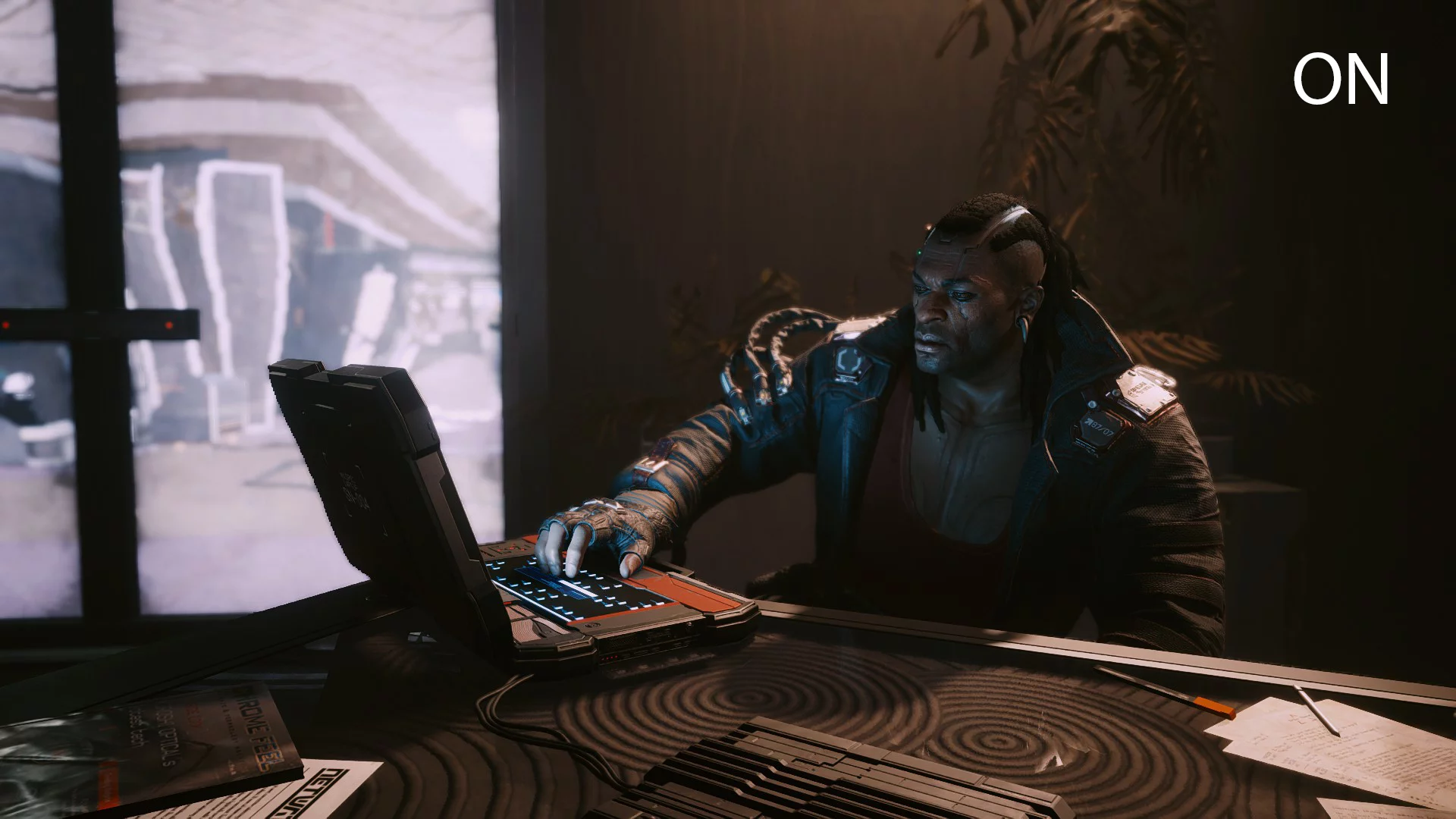
Cyberpunk 2077 — 黑暗而真实的光影效果

下载
Mango的黑暗与真实光影ReShade。 这是一个简单的ReShade,去除了绿色阴影的叠加,并稍微加深了最终图像,使城市呈现出更真实和阴郁的感觉。这个ReShade使用的效果非常少,因此应该具有相对良好的性能。 ...
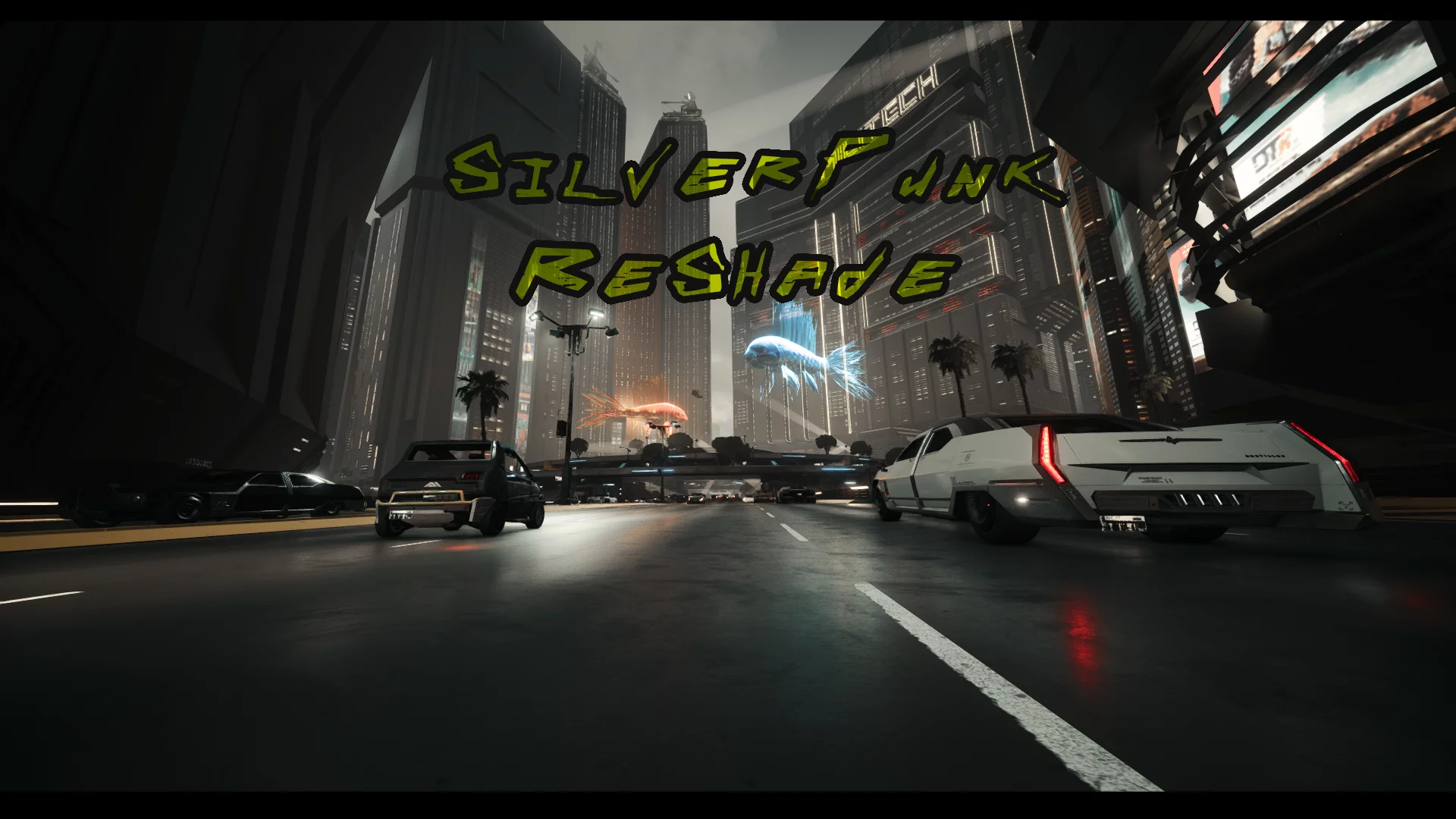
Cyberpunk 2077 — 金属质感图形效果
下载
SilverPunk ReShade。 这个ReShade为游戏增添了银色金属效果,通过增强的颜色、反射和阴影增加了深度,同时保持了更好的性能,尤其是对于旧的图形处理器。该模组没有启用景深或增强锐度,保持简单,同时减少了原始图形的蓝色效果,使阴影更加深邃。大多数颜色经过重新处理和平衡。无论何时,白天都不应该有过于黑暗或明亮的区域,保持色调美丽而平衡。 ...
Cyberpunk 2077 — 像素图形
下载
PixelPunk. 这个模组让一切变得自然和怀旧。 安装: 1. 将 Reshade 安装到游戏 / bin / x64,使用这些着色器 2. 将模组文件拖入游戏 / bin / x64 3. 在游戏中使用 [home] 并选择 (Preset) .ini 4. 在设置中切换 [off / on]。我使用 f12 5. 选择最低分辨率 ...
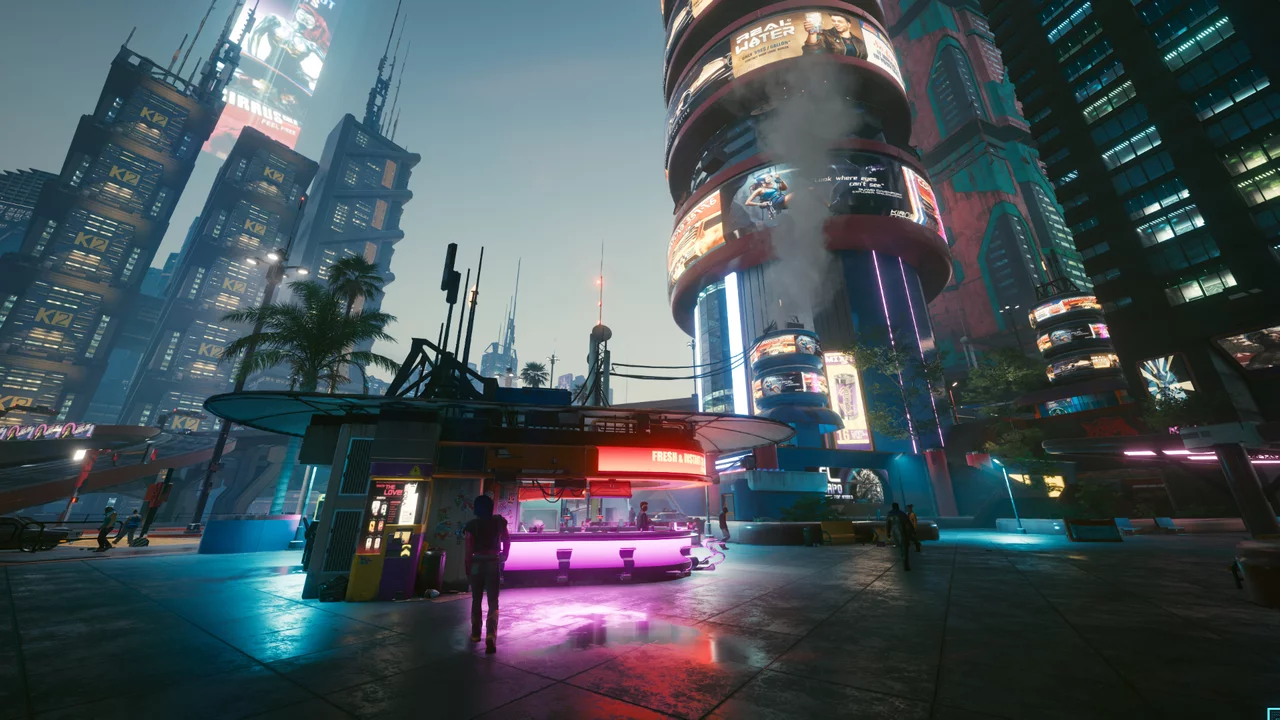
Cyberpunk 2077 — 真实的光照和色彩
下载
沉浸式光照和色彩v2.0. 增加环境光照并调整曝光/颜色,以创建更具吸引力的场景。 特点: - 增加额外的环境光照,以增强光源的效果。 - 调整阴影和光线,以创造更真实的光照,而不会使任何东西过于黑暗或过于明亮。 - 调整色温,以更好地呈现颜色。 - 增加轻微的锐度,以改善纹理的细节而不产生伪影。 共12个预设: 1 正常锐度 2 精细 - 平衡 3 精细 - 冷色 4 精细 - 暖色 5 额外 - 平衡 6 额外 - 冷色 7 额外 - 暖色 8 精细 - 平衡 - 较少锐利 9 ...
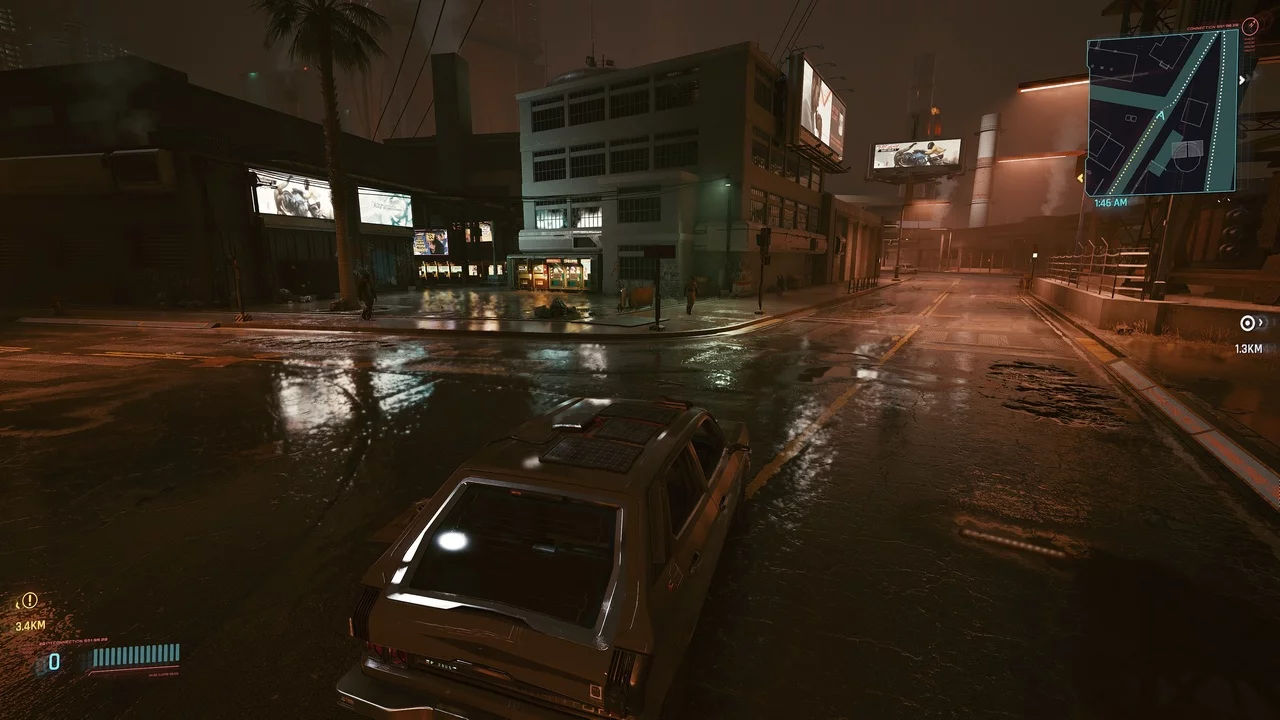
Cyberpunk 2077 — 湿滑的道路
下载
湿滑的道路RTX。 使道路更加湿滑。室内反射效果稍微增强。需要带RTX的光线追踪。安装时,请将压缩包解压到此路径 / Cyberpunk 2077 / engine / config / platform / pc /.
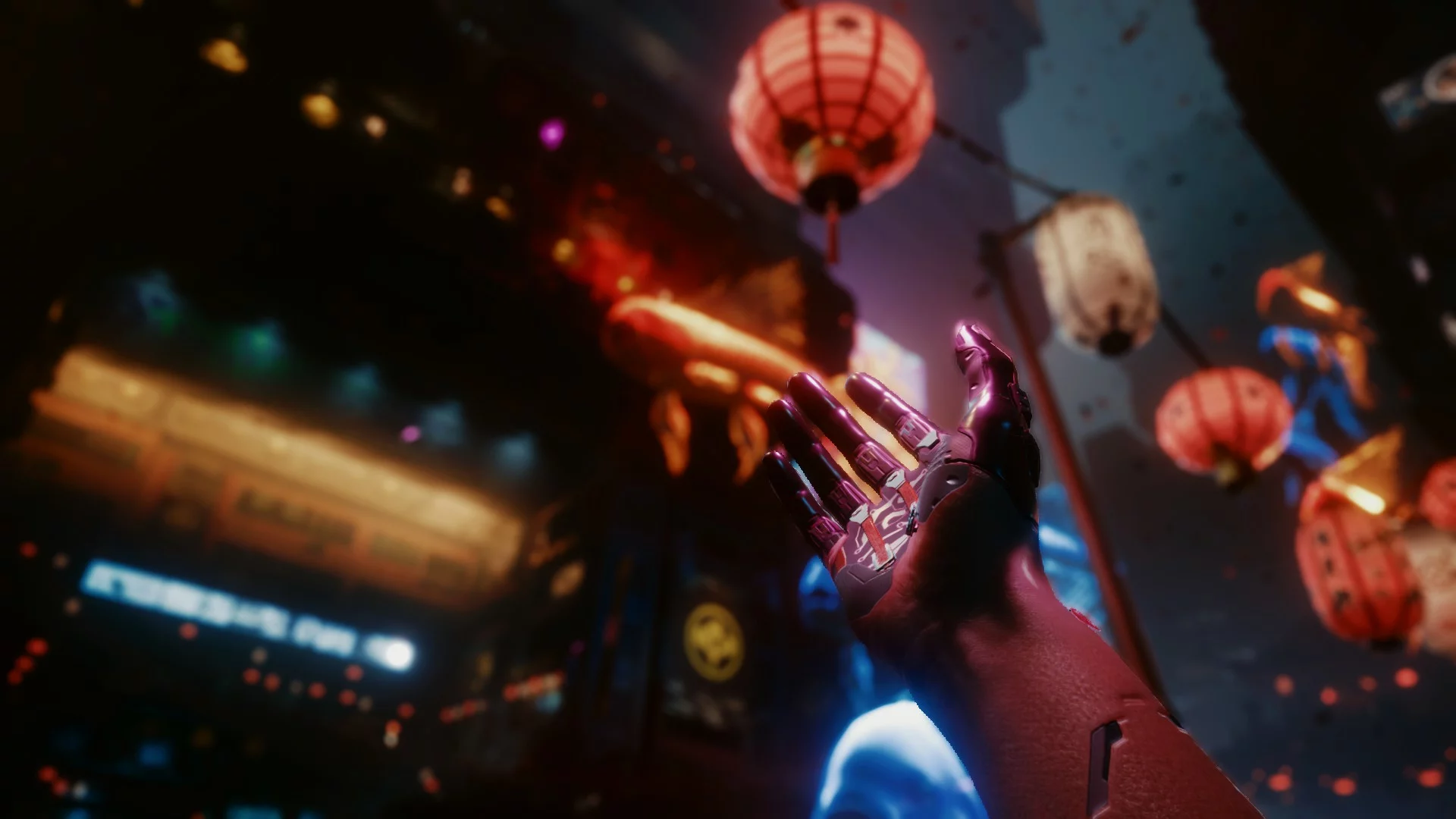
Cyberpunk 2077 — 增强阴影
下载
Cosmic的赛博朋克2077重塑效果。 简单、清晰、更深的阴影。去除绿色模糊和褐色调。如果游戏在开启着色器时对你来说太暗,请尝试调整游戏中的对比度。如果这不起作用,请在自定义颜色界面中取消选中“tonemap”选项。 安装: 1. 下载重塑效果 https://reshade.me/ 2. 启动安装程序,为赛博朋克安装(使用dx10/11/12) 3. 将配置文件cyberpunk.ini放在与cyberpunk.exe相同的文件夹中。 4. 启动游戏,按“主页”键打开重塑效果界 ...
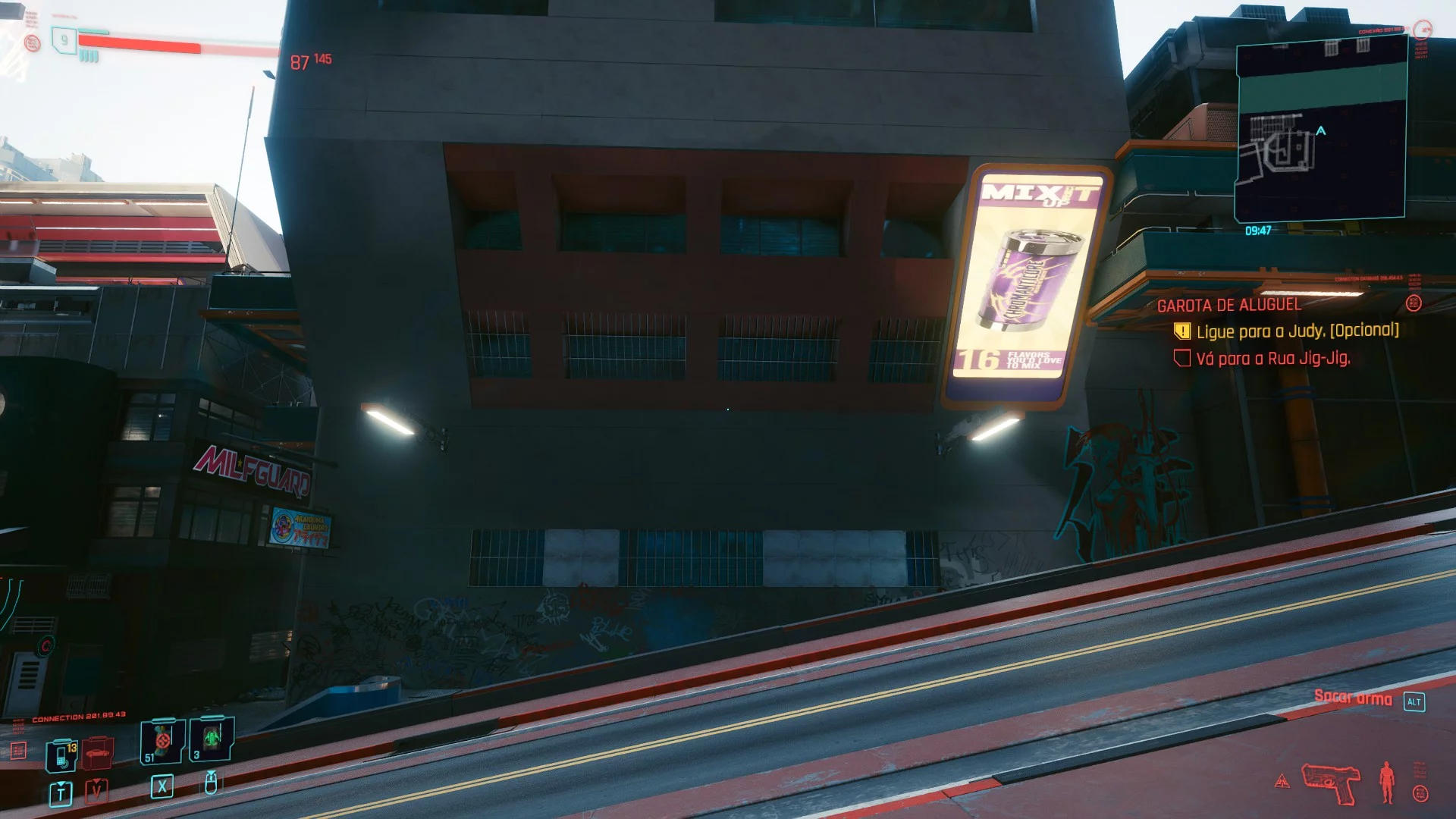
Cyberpunk 2077 — HDR色彩调整
下载
HDR和眼动追踪重塑效果。 简单的色彩调整,增加HDR。根据你的显示器,游戏可能会非常暗,因此请在游戏中提高亮度,同时调整降噪,这有助于去除SSR中的噪音,激活是可选的,建议仅对那些有噪音问题的人使用。 ...
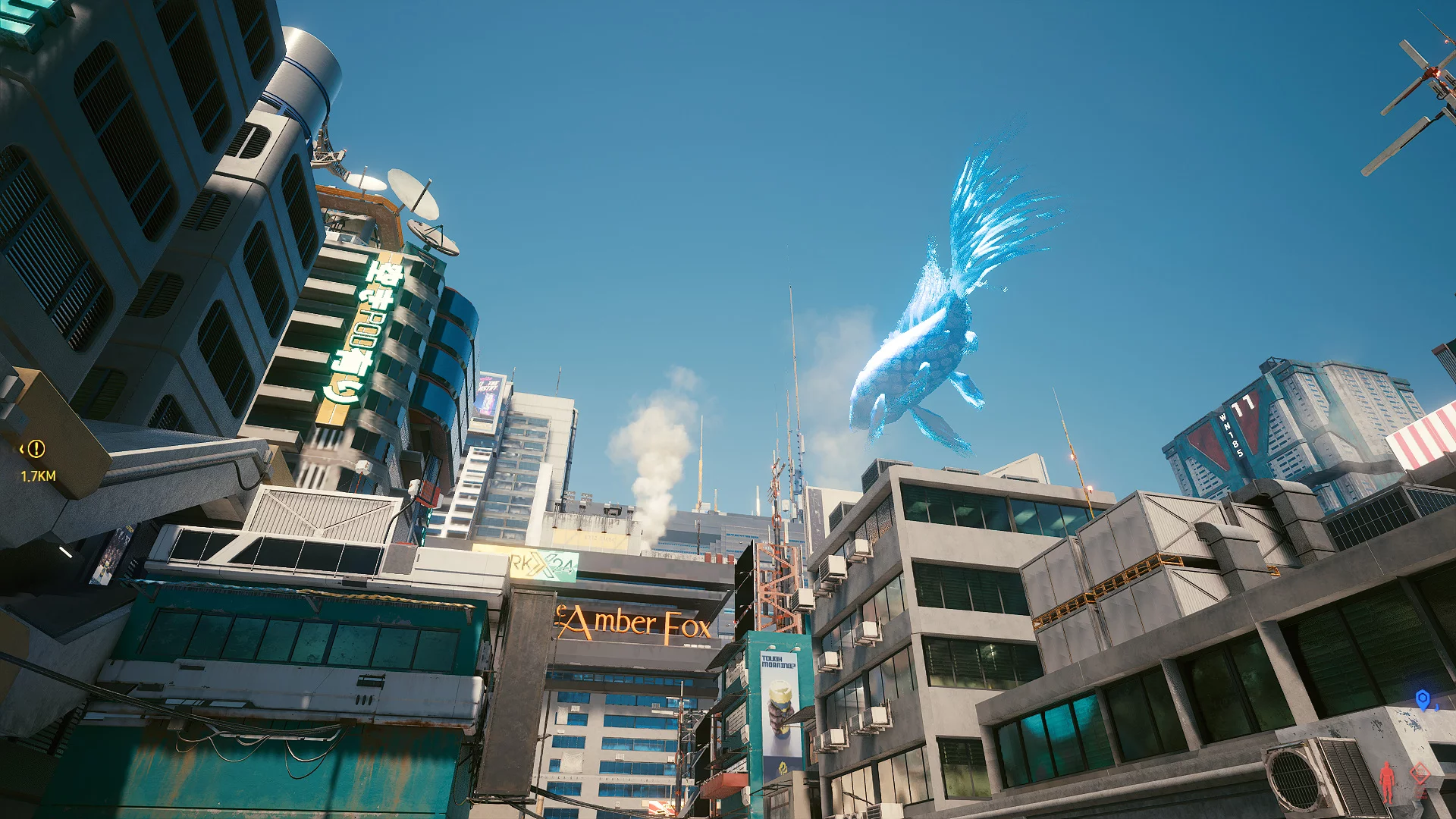
Cyberpunk 2077 — 增强版夜城色调
下载
增强夜城的色调效果。 此色调预设提供了更好的图像质量。 特点: - 自然的色彩和清澈的蓝天 - 去除红色调和雾霭 - 不会过度锐化 - 减少暗部的亮度 - 明亮区域的亮度与原版相似
My Summer Car — 阴影增强
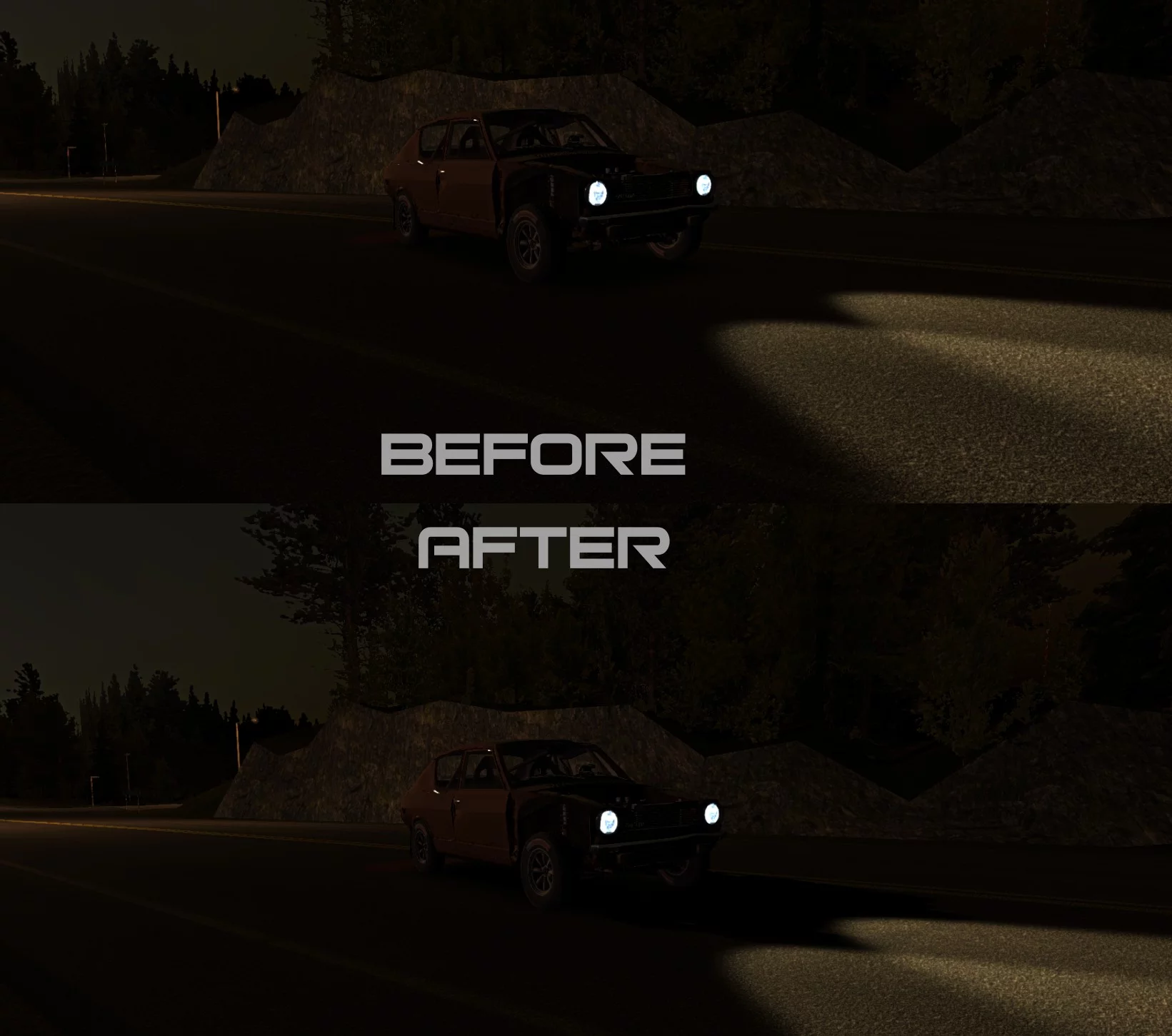
下载
光插件(修复阴影)。 为街灯和NPC车辆添加阴影。该模组在GoldenEye 1080p下大约降低8.5%的FPS。(在我的情况下:从每秒38帧降到35帧)。可以在设置中启用或禁用该模组。
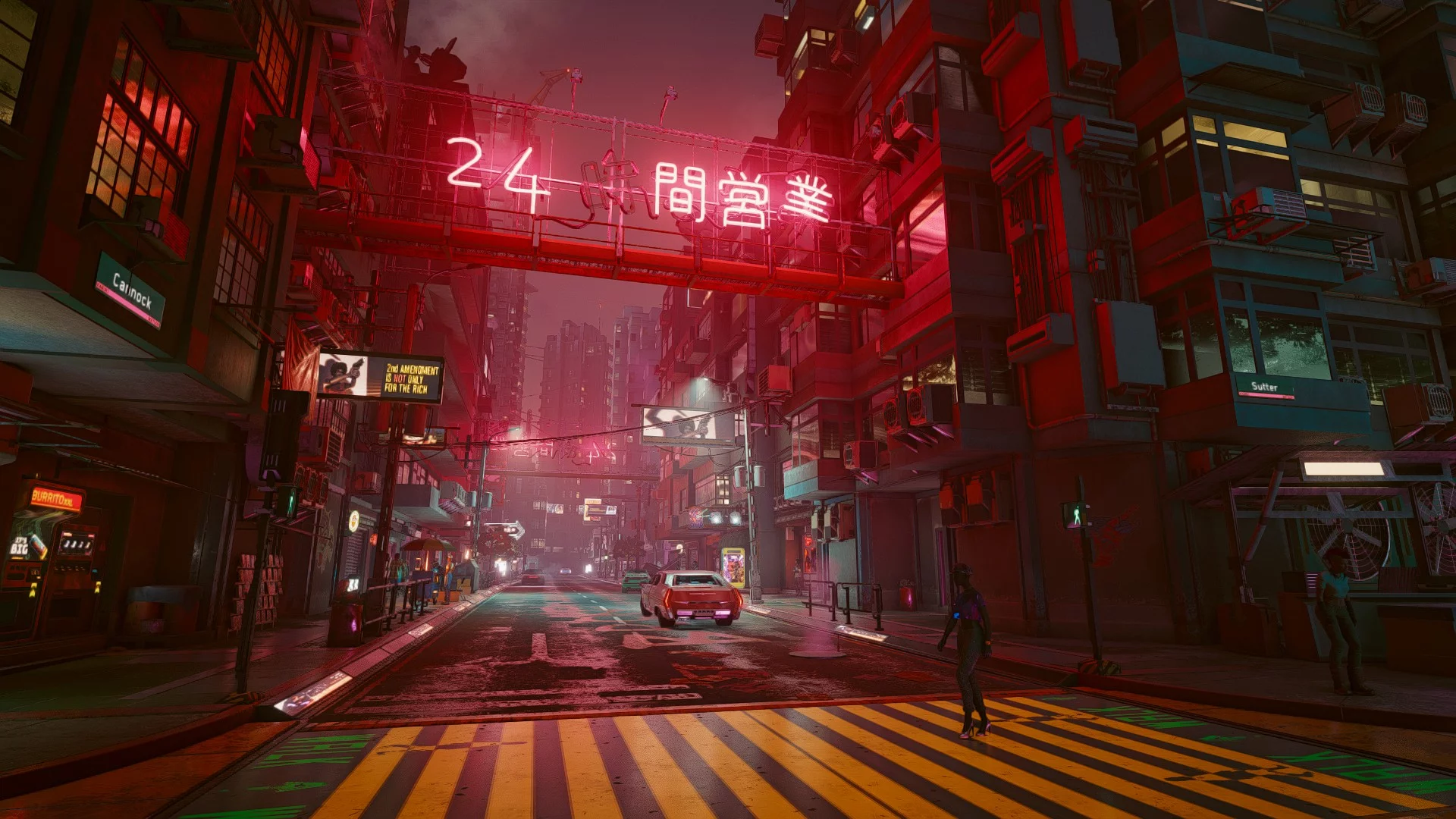
Cyberpunk 2077 — 完全自然的色彩
下载
全自然增强(Reshade)。 一种颜色调整预设,提升视觉效果而不失真。 效果: 1. 颜色看起来更加丰富。 2. 去除了轻微的红绿色调。 3. 边缘增加了一些额外的阴影,使世界看起来更有深度。 4. 纹理稍微清晰,但不会过于刺眼。 5. 增加了额外的平滑处理。这本质上会使锐角的线条变得模糊,但我认为这比尖锐的边缘更好。如果您不喜欢这种模糊或遇到性能问题,请使用LITE版本。 ...
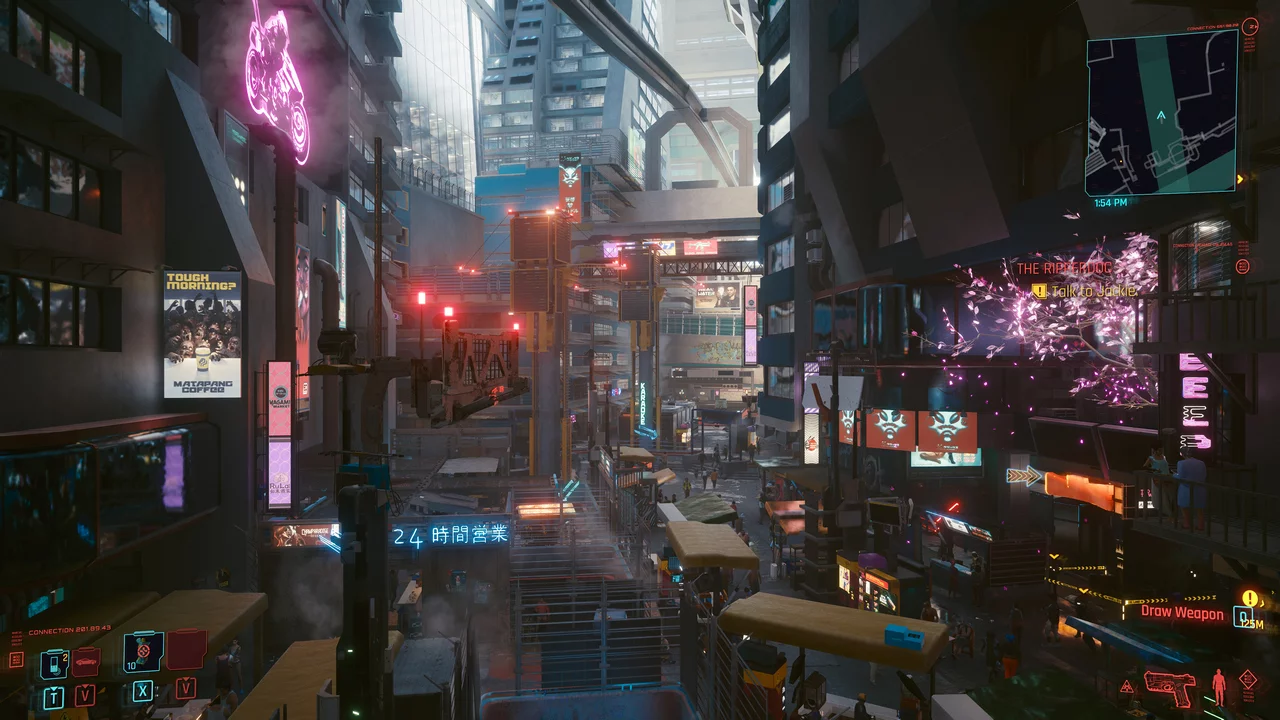
Cyberpunk 2077 — 视距增强
下载
视距提升。 通过简单的ini设置来增加绘制距离。要安装,请将zip文件解压到Cyberpunk 2077目录中。有少量对象(高速公路)可能会在非常特定的距离消失(当你远离时)。
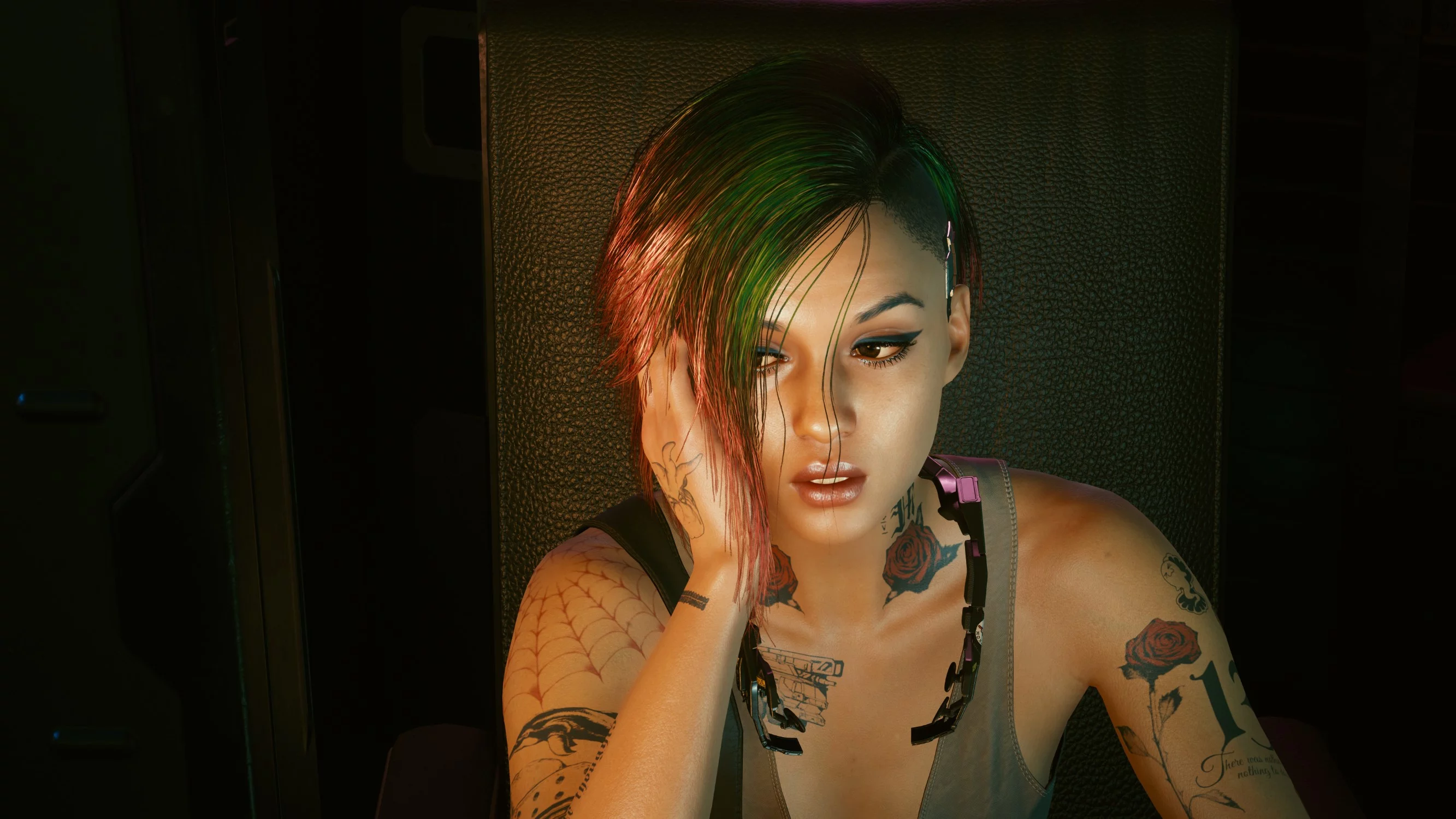
Cyberpunk 2077 — 角色替代光照
下载
替代角色光照。 去除角色衣物和皮肤上的人工边缘光照。还有一些其他设置。 .ini中所做的更改列表: - 减少角色衣物和皮肤的人工光照。 - 增加次表面散射的反射。 - 减少头发的粗糙度以增加光泽。 ...
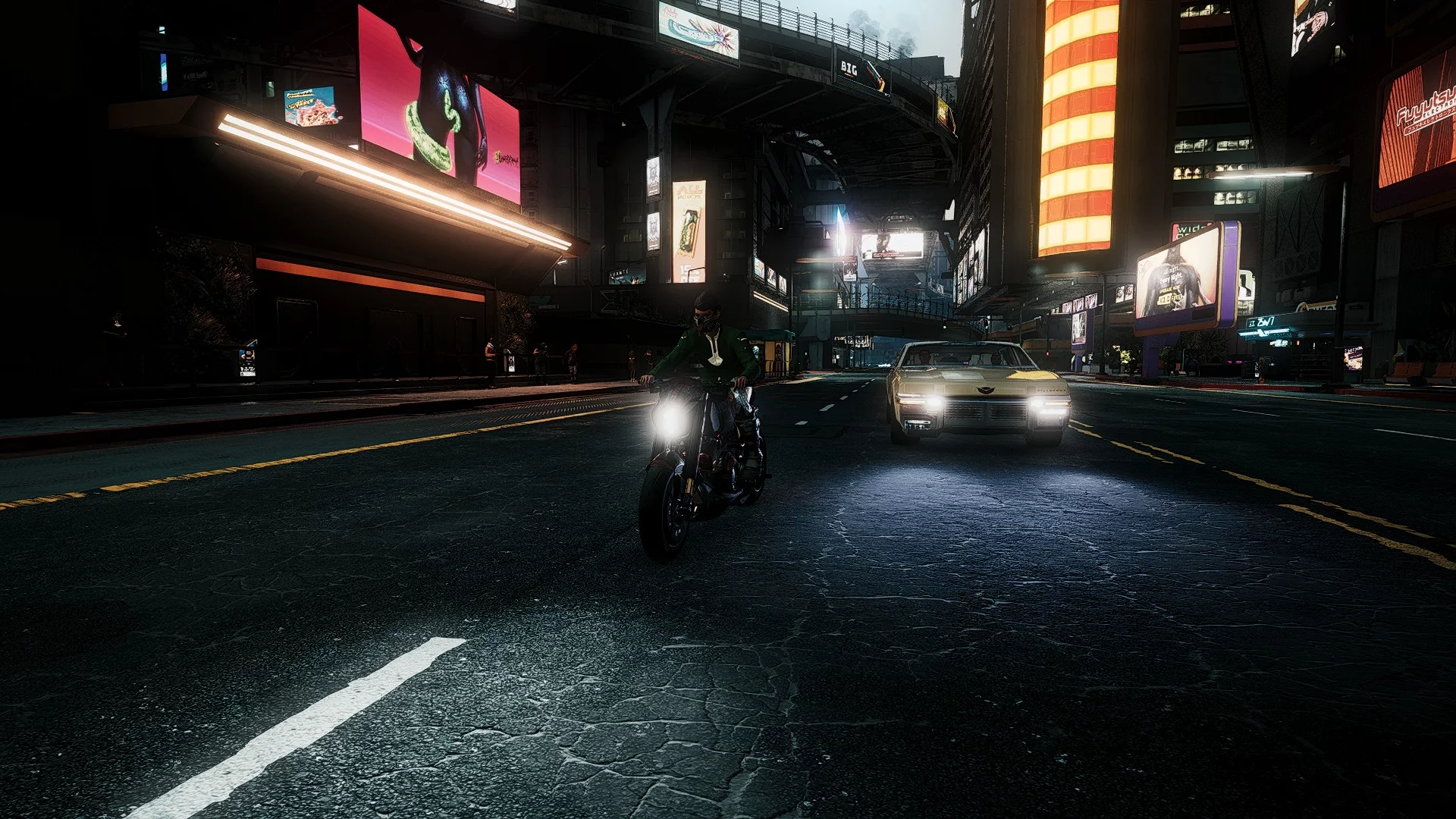
Cyberpunk 2077 — 阴暗的图形
下载
DarkerPunk Reshade预设。 更暗的预设,使世界看起来更加阴暗。 安装: 1 下载最新版本的reshade并安装 2 下载此预设 3 将预设放入以下目录:C: / Program Files (x86) / Steam / steamapps / common / Cyberpunk 2077 / bin / x64。 4 按下“主页”按钮,从下拉列表中选择预设并点击“选择”。 5 完成,搞定。 ...
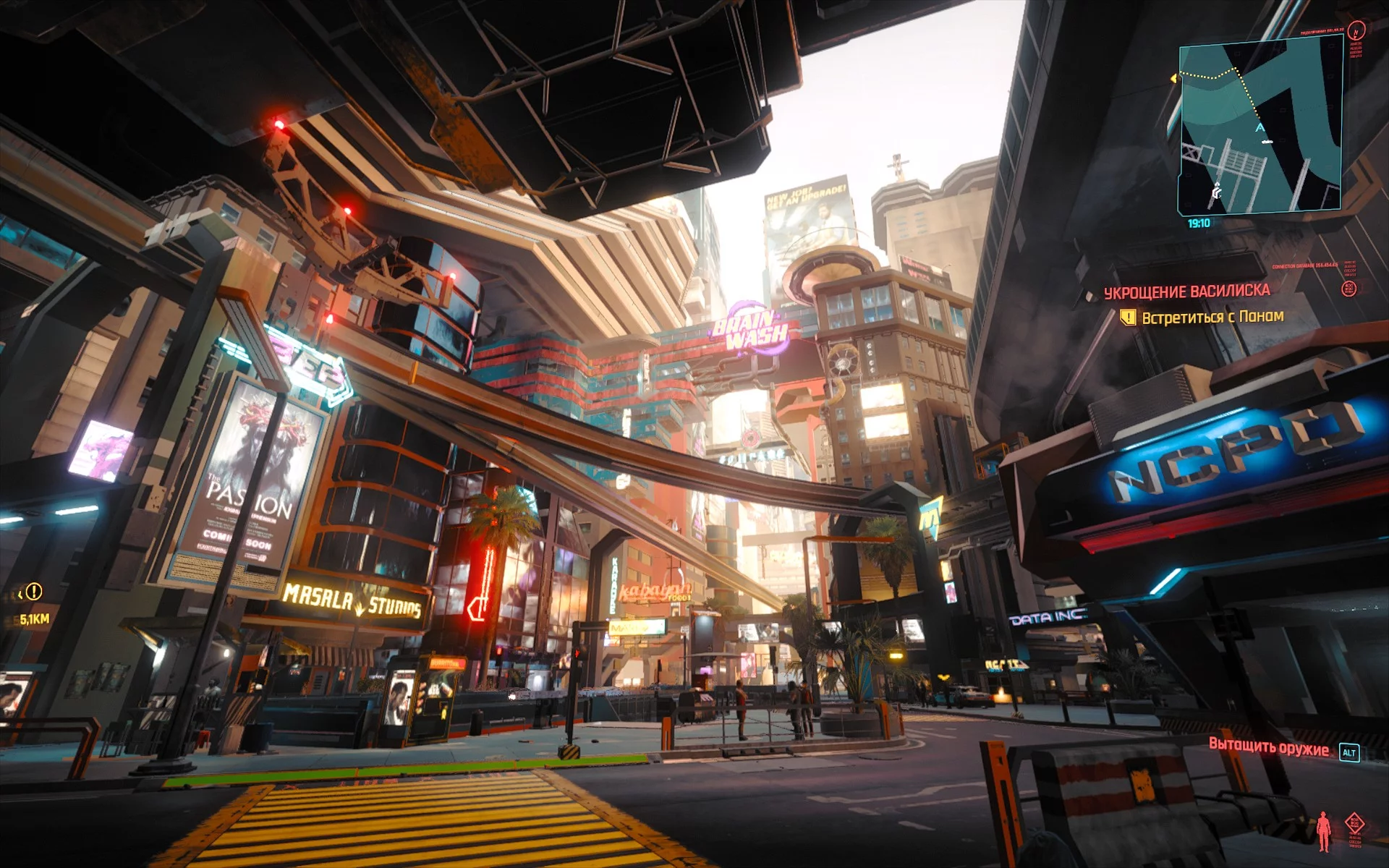
Cyberpunk 2077 — 更清晰的图像
下载
Focus Reshade. 这是一个用于更清晰图像的重塑,减少绿色调,稍微提高图像的清晰度。 安装: 1. 将Reshade安装到/ Cyberpunk 2077 / bin / x64,使用这些着色器 2. 将模组文件拖入同一目录: / Cyberpunk 2077 / bin / x64 3. 在游戏中使用home键并选择FocusReshade.ini (FocusReshadeV1.3.ini) 4. 在设置中启用/禁用开关。我使用F12 ...
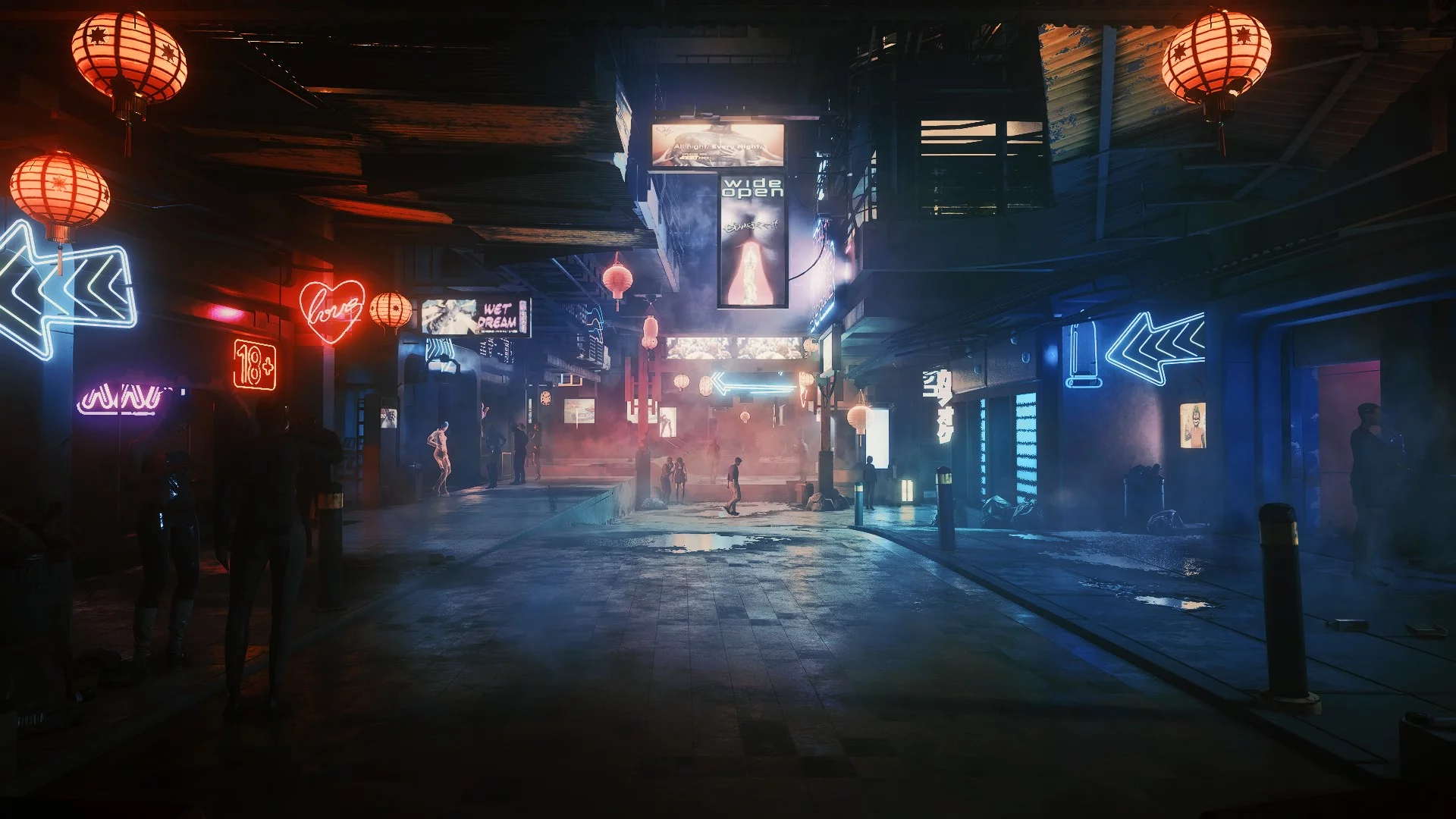
Cyberpunk 2077 — 复兴 Reshade
下载
复兴 Reshade。 这个模组专注于色彩对比的混合。它既不太不真实,也不太明亮,不太黑暗,也不太柔和。赋予了较少的绿色调。 安装: 1) 从 https://reshade.me/ 下载 Reshade 4.8.2。2) 在游戏的 /bin / x64 中安装 Reshade 4.8.2 和所有包(选择所有包并为 Direct3D 10/11/12 安装)。 3) 下载并将我的预设放入游戏的 / bin / x64。 4) 启动游戏,使用键盘上的 Home 键调出色调修改菜单,并在 ...